■ 3D 메타정보
FreeCAD에서 3D 모델의 메타정보(품번, 품명 등 - PARAMETER(매개변수))를 관리 하는 방법은 제품 데이터 관리(PLM) 및 후속 공정(MCT 가공, BOM 구성 등)에서 매우 중요한 작업 입니다. 품번과 품명 같은 메타데이터는 개별 피처(Feature)가 아닌, 3D 모델(Part 또는 Assembly)의 최상위 루트에 적용해야 합니다. 그래야 도면(Drawing)이나 BOM, 그리고 STEP 파일로 내보낼 때 모델 전체를 대표하는 속성값으로 인식됩니다.
- Part (.prt) 파일: 모델 내부의 최상위 모델 단위에 적용합니다.
- Assembly (.asm) 파일: 하위 부품들을 모아놓은 조립품 자체의 품번/품명이 필요할 때 assembly 최상위 단위에 적용합니다.
💡 FreeCAD에서 매번 새로운 PARAMETER(매개변수)를 입력하는것은 매우 번거롭고, 실수가 많은 작업 입니다.
회사 표준 속성(품번, 품명 등)이 세팅된 기본 템플릿 파일을 만들고 이를 활용하는 방법을 고려 해야 합니다.
상용 CAD(PTC Creo 등)에서 start_part.prt를 지정하듯, FreeCAD에서도 속성이 사전 정의된 빈 모델링 파일을 템플릿(.FCStd)으로 만들어 두고 새 문서 시작 시 자동으로 불러오도록 설정할 수 있습니다.
만약 단품용(start_part), 조립품용(start_asm), 혹은 프로젝트 성격별로 여러 개의 템플릿이 필요하다면 환경설정 자동 등록보다는 FreeCAD 1.1의 스타트 페이지(Start Page) 기능을 활용해 특정 템플릿 폴더를 링크해 두고 선택하여 여는 방식을 고려해보십시요
1. PARAMETER(매개변수) 이름 및 값 적용 위치
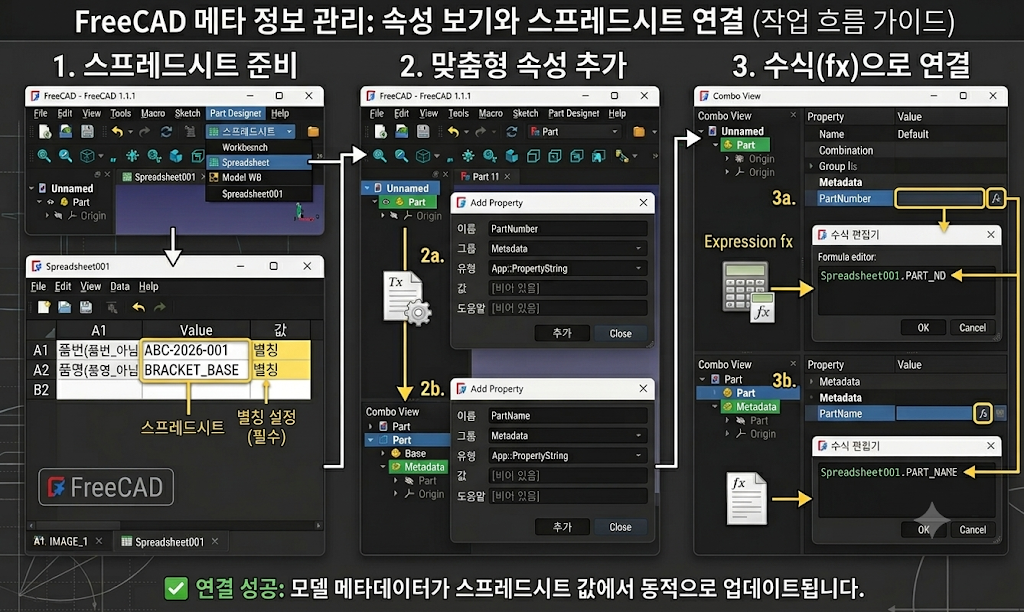
1단계 : Spreadsheet 생성 및 정보 입력
FreeCAD 상단의 워크벤치 선택 드롭다운(기본 Part Design 등으로 되어 있는 곳)을 눌러 Spreadsheet 워크벤치로 전환합니다. 그 후 툴바에서 Create Spreadsheet (스프레드시트 생성) 아이콘을 클릭합니다.
트리 뷰에 생성된 Spreadsheet 항목을 더블클릭하여 표 편집 창을 엽니다. 엑셀을 쓰듯 원하는 셀에 이름과 값을 입력합니다.
- A1 셀: PART_NO / B1 셀: ABC-2026-001 (실제 품번)
- A2 셀: PART_NAME / B2 셀: BRACKET_BASE (실제 품명)
FreeCAD가 이 셀의 값을 외부로 참조할 수 있도록 "이름(Alias)"을 붙여주어야 합니다.
- 실제 값이 들어있는 B1 셀을 우클릭 ➔ "Properties (속성)"로 들어갑니다.
- Alias 탭을 선택하고 별칭 명칭에 PART_NO를 입력한 뒤 확인을 누릅니다. (성공하면 셀 배경이 노란색으로 바뀝니다.)
- 마찬가지로 B2 셀도 우클릭하여 Alias에 PART_NAME을 지정해 줍니다.
2단계: Part(모델) 속성에 스프레드시트 값 연동하기
이제 스프레드시트에 입력한 노란색 별칭(Alias) 데이터를 실제 3D 모델(Part)의 속성으로 연결해 줄 차례입니다.
1. 왼쪽 트리 뷰에서 3D 모델인 Part 오브젝트를 클릭합니다.
2. 하단의 Combo View - Property (속성) 창의 빈 공간을 우클릭한 뒤 Add Property (속성 추가)를 선택합니다.
- Type: App::PropertyString 선택
- Name: PartNumber (원하는 이름 입력)
- Group: Metadata (속성들을 묶어줄 그룹 이름 지정)
- 동일한 방법으로 PartName 속성도 하나 더 추가합니다.

3. 생성된 PartNumber 속성의 값(Value) 입력 칸 옆에 있는 작은 식(fx) 아이콘을 클릭합니다.
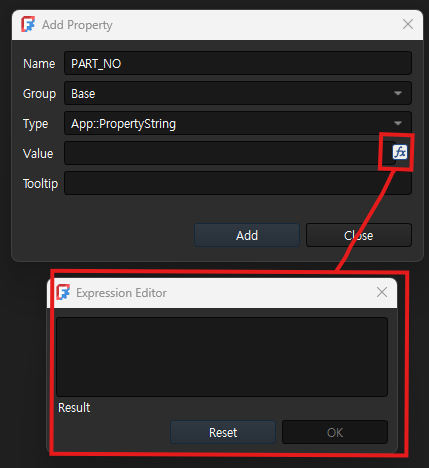
4. 수식 입력창(Formula editor)이 뜨면 다음과 같이 입력합니다:
| Spreadsheet.PART_NO (자동 완성이 지원됩니다. 입력 후 확인을 누르면 B1 셀의 품번 값이 모델 속성으로 자동으로 들어옵니다.) |
5. PartName 속성의 수식 창에도 동일하게 아래와 같이 입력합니다:
| Spreadsheet.PART_NAME |
이제 스프레드시트 창에서 품번이나 품명을 수정하기만 하면, 3D 모델 파일의 속성도 실시간으로 연동되어 변경됩니다.
"스프레드시트와 모델 속성을 바인딩해 두면 표준화된 BOM 관리가 가능해지며, 거래처나 후속 공정으로 STEP 파일을 보낼 때 품번/품명 메타데이터를 안정적으로 함께 전달할 수 있습니다."
by korealionkk@gmail.com
'업무 자동화 > FreeCAD' 카테고리의 다른 글
| FreeCAD 배우기] 물성치 파일 설정 하기 (0) | 2026.07.23 |
|---|---|
| FreeCAD 배우기] 시작 파일 세팅 (0) | 2026.07.22 |
| FreeCAD 배우기] 패널 배치 (0) | 2026.07.18 |
| FreeCAD 배우기] Start 페이지 활용하기 (0) | 2026.07.18 |
| FreeCAD 배우기] 마우스 조정 방법 (0) | 2026.07.17 |


