■ 스타트 페이지(Start Page)
FreeCAD를 처음 켤 때 만나는 '스타트 페이지(Start Page)', 혹시 그냥 닫아버리거나 '다시 보지 않기'를 누르진 않으셨나요? FreeCAD 1.1 버전부터는 이 스타트 페이지가 단순히 최근 문서를 보여주는 것을 넘어, 자주 쓰는 프로젝트와 리소스(STEP, STL 등)를 빠르게 관리할 수 있는 '프로젝트 허브'로 강력하게 업그레이드되었습니다. 낭비되던 스타트 페이지 공간을 200% 활용할 수 있는 핵심 설정 4가지를 깔끔하게 정리해 드리겠습니다.
1. 사라진 스타트 페이지 다시 살리기
만약 예전에 오른쪽 아래 체크박스를 눌러 스타트 페이지를 끄셨다면, 화면에 아무것도 보이지 않을 것입니다. 당황하지 마시고 이 설정부터 먼저 켜주세요.
- 위치: 상단 메뉴 Help ➔ Start page 선택
- 방법: 스타트 페이지가 뜨면 오른쪽 아래에 있는 'Show start page on startup' (시작 시 스타트 페이지 표시) 체크박스를 다시 켜줍니다.
- Tip: 많은 분들이 이 설정을 일반 Preferences(환경설정)에서 찾으시는데, Help 메뉴에 숨어있답니다!

Start page를 선택하면 "언어, 단위, 마우스 버튼 설정 및 테마"를 선택 할 수 있습니다
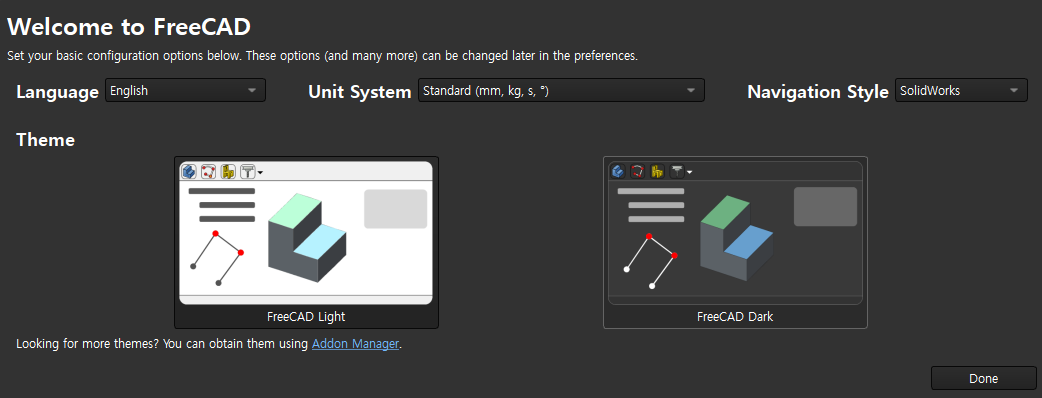
2. 자주 쓰는 작업 폴더 등록하기 (v1.1 신기능)
매번 '열기'를 눌러 복잡한 폴더 경로를 찾아 들어갈 필요 없이, 내가 주로 작업하는 프로젝트 폴더들을 스타트 페이지에 바로 띄울 수 있습니다.
상단 메뉴에서 Edit ➔ Preferences로 이동합니다.
왼쪽 탭에서 Start를 선택한 뒤, 'Show additional folder contents' 항목을 찾습니다. 여기에 불러오고 싶은 폴더 경로를 입력합니다.
- 여러 폴더를 등록하고 싶다면? 경로와 경로 사이에 세미콜론 두 개(;;)를 붙여서 구분하면 됩니다. (예: C:\ProjectA;;D:\ProjectB)
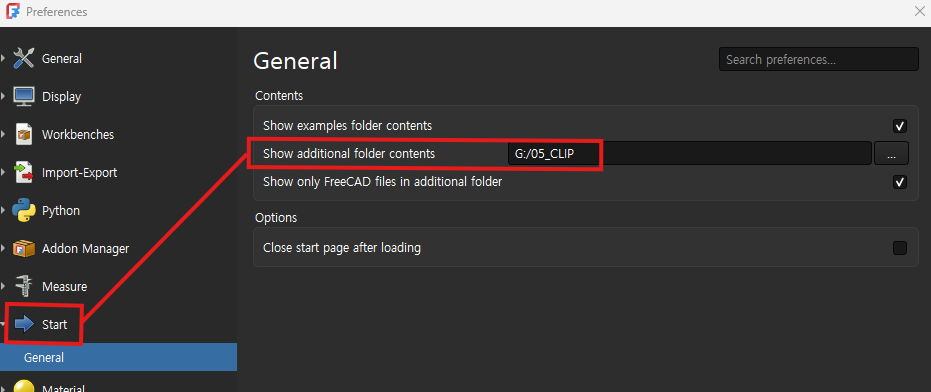
만약 .FCStd(FreeCAD 파일) 외에 STEP이나 STL 같은 외부 리소스 파일도 함께 스타트 페이지에 띄우고 싶다면, 바로 아래에 있는 'Show only FreeCAD files in additional folders' 체크박스를 해제해 주세요.

Apply 후 OK를 누르고, FreeCAD를 완전히 종료했다가 다시 실행하면 설정한 폴더의 내용이 스타트 페이지에 멋지게 나타납니다.
3. 내 프로젝트 썸네일(미리보기 이미지) 활성화하기
스타트 페이지에 파일 이름만 덩그러니 있으면 어떤 모델링이었는지 헷갈리기 마련입니다. 저장할 때 3D 뷰를 썸네일로 함께 저장하도록 설정해 봅시다.
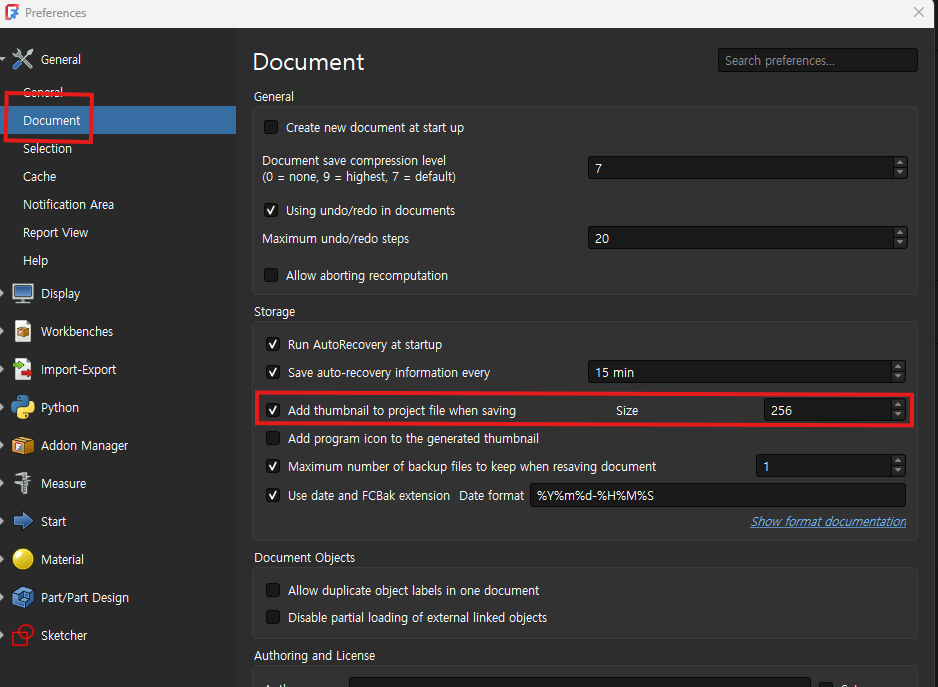
- Edit ➔ Preferences ➔ General ➔ Document 탭으로 이동합니다.
- 'Add a thumbnail to the project file when saving' (저장 시 프로젝트 파일에 썸네일 추가) 항목을 체크합니다.
- 이제 파일을 저장할 때마다 현재 화면에 보이는 3D 뷰가 그대로 썸네일로 등록됩니다.
💡 전문가의 팁 (이쁜 썸네일 만드는 법):
저장하기 직전 화면이 엉뚱한 곳을 줌인하고 있다면 썸네일도 그렇게 저장됩니다. 저장하기 전에 키보드 V+F (화면에 맞춤) 버큰을 클릭하 이쁘게 구도를 잡고 저장하시는 습관을 들이면 좋습니다!
참고: 최근 파일 목록의 개수를 늘리고 싶다면 Preferences ➔ General ➔ General 탭의 'Size of recent file list' 값을 원하시는 만큼 올려주시면 됩니다.
4. STEP, STL, 3MF 파일도 썸네일 띄우기 (고급 팁)
FreeCAD 파일뿐만 아니라 표준 3D 포맷 파일들도 스타트 페이지에서 미리보기가 가능하게 만들 수 있습니다. 여기에는 외부 오픈소스 프로그램의 도움이 조금 필요합니다.
- 필수 도구: 오픈소스 3D 뷰어인 F3D가 필요합니다. (여러 OS를 지원하는 가벼운 프로그램입니다.)
- 핵심 세팅: F3D를 설치할 때 반드시 시스템 환경 변수(System PATH)에 추가하는 옵션을 체크해 주셔야 합니다.
- 적용: 설치를 마친 후 FreeCAD를 재시작하면, 스타트 페이지에 등록된 외부 폴더 안의 STEP, STL, 3MF 파일들도 깔끔하게 썸네일이 생성되는 것을 확인할 수 있습니다.
Home | F3D
F3D is a fast and minimalist 3D viewer desktop application. It is free to use, open source and cross-platform.
f3d.app
참조 동영상
'업무 자동화 > FreeCAD' 카테고리의 다른 글
| FreeCAD 배우기] 메타정보 입력하기 (0) | 2026.07.20 |
|---|---|
| FreeCAD 배우기] 패널 배치 (0) | 2026.07.18 |
| FreeCAD 배우기] 마우스 조정 방법 (0) | 2026.07.17 |
| FreeCAD 배우기]ShapeBinder (0) | 2026.07.16 |
| FreeCAD 배우기] 멀티 바디 (0) | 2026.07.16 |


