■ 스타트 페이지(Start Page) 설정하기
FreeCAD 1.1 버전부터 향상된 스타트 페이지(Start Page) 기능을 활용하면, 단품용(start_part), 조립품용(start_asm), 프로젝트별 커스텀 템플릿이 저장된 폴더를 탐색기 형태로 링크하여 필요할 때마다 클릭 한 번으로 불러와 사용할 수 있습니다.
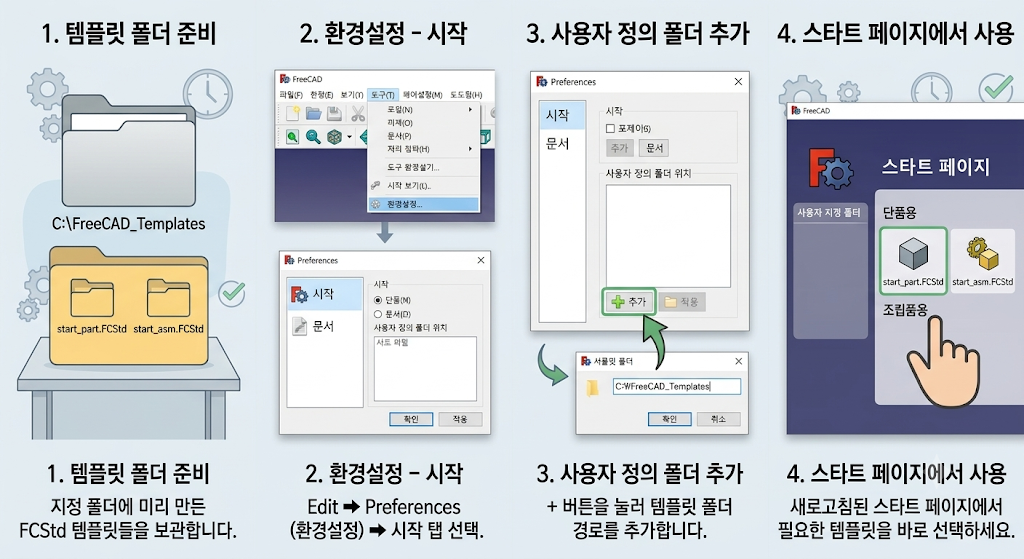
스타트 페이지에 템플릿 폴더 등록 방법
PC 내 지정된 위치(예: C:\FreeCAD_Templates)에 제작해 둔 start_part.FCStd, start_asm.FCStd 등 템플릿 파일들을 모아 놓습니다.
FreeCAD 상단 메뉴에서 "Edit ➔ Preferences (환경설정)"로 들어간 뒤, 왼쪽 목록에서 Start (시작) 카테고리를 선택합니다.
Custom folder locations (사용자 정의 폴더 위치) 또는 Custom directory 항목의 '+ (추가)' 버튼(또는 탐색기 버튼)을 클릭하여, 템플릿 파일들이 들어있는 폴더(C:\FreeCAD_Templates)를 등록합니다.
Apply 및 OK를 눌러 창을 닫습니다. 이제 FreeCAD를 실행하거나 스타트 페이지 탭으로 이동하면, 좌측/하단 사이드바의 사용자 지정 폴더(Custom Folders) 영역에 해당 폴더가 표시되며 등록해 둔 템플릿 파일들을 미리보기와 함께 한눈에 확인하고 바로 열 수 있습니다.
💡 작동 원리 및 특징
- 템플릿은 '복사본'으로 열립니다
- 스타트 페이지나 메뉴를 통해 start_part.FCStd 같은 시작 파일을 클릭하여 열면, FreeCAD는 원본 파일을 직접 편집 상태로 여는 것이 아니라 동일한 구성 요소를 가진 새로운 미저장 문서(예: Unnamed1 또는 Unnamed)로 복사하여 엽니다.
- 다른 이름으로 저장(Save As) 진행
- 모델링 작업을 마치거나 진행하면서 File ➔ Save (Ctrl + S) 또는 Save As를 누르면 사용자에게 새로운 파일명과 저장 위치를 묻는 창이 떠오릅니다.
- 여기서 원하는 프로젝트명(예: BRACKET_ASM_2026.FCStd)으로 저장하더라도, 처음에 불러왔던 원본 start_part.FCStd 파일에는 아무런 영향을 주지 않습니다.
- 원본 템플릿이 변경되는 유일한 예외 케이스
- 원본 템플릿 파일 자체를 수정하고 싶어서 File ➔ Open을 통해 start_part.FCStd 경로로 직접 들어가 파일을 열고 수정 후 덮어쓰기(Save)를 누른 경우에만 원본이 변경됩니다.
따라서 템플릿 폴더에 만들어 둔 start_part.FCStd나 start_asm.FCStd는 일종의 '원본 양식지' 역할을 하므로, 언제든지 안심하고 불러와서 새로운 이름으로 저장하여 사용하시면 됩니다!
by korealionkk@gmail.com
'업무 자동화 > FreeCAD' 카테고리의 다른 글
| FreeCAD 배우기] 재질(Materials) 파일 지정 하기 (1) | 2026.07.24 |
|---|---|
| FreeCAD 배우기] 물성치 파일 설정 하기 (0) | 2026.07.23 |
| FreeCAD 배우기] 메타정보 입력하기 (0) | 2026.07.20 |
| FreeCAD 배우기] 패널 배치 (0) | 2026.07.18 |
| FreeCAD 배우기] Start 페이지 활용하기 (0) | 2026.07.18 |


