■ 패널(Model Panel, Task Panel 등)
FreeCAD에서 작업을 직관적이고 빠르게 진행하려면 각 패널이 담당하는 역할(개념)을 명확히 이해하는 것이 중요합니다. FreeCAD의 UI는 사용자가 기능을 수행할 때마다 필요한 패널이 유기적으로 나타나고 사라지도록 설계되어 있습니다.
1. 모델 패널 (Model Panel) – 설계의 뼈대와 속성
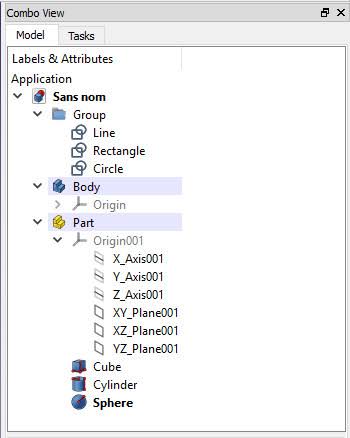
모델 패널은 내가 만드는 3D 모델의 '과거와 현재의 기록이자 데이터베이스'입니다. 기본적으로 트리 뷰와 프로퍼티 뷰가 위아래로 결합된 형태를 띱니다.
- 트리 뷰 (Tree View):
- 개념: 모델링의 '작업 이력(History)'을 계층 구조(나무 가지 모양)로 보여주는 곳입니다.
- 역할: 어떤 스케치를 기반으로 패드(돌출)를 했고, 어떤 필렛(라운드)을 주었는지 순서대로 기록됩니다. 특정 단계를 더블 클릭하면 과거로 돌아가 스케치를 수정할 수 있습니다. CAD의 피처 트리(Feature Tree) 역할을 합니다.
- 프로퍼티 뷰 (Property View):
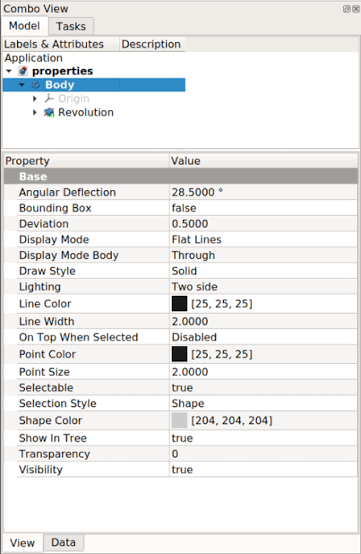
- 개념: 트리 뷰에서 선택한 특정 객체나 피처의 '상세 스펙 명세서'입니다.
- 역할: 데이터(Data) 탭과 보기(View) 탭으로 나뉩니다.
- Data 탭: 치수, 압출 높이, 배치 좌표(Placement), 양식 등 수치적 데이터가 채워집니다.
- View 탭: 투명도, 선의 색상, 렌더링 모드 등 시각적 외관을 제어합니다.
💡 Tip:
이 두 뷰를 완전히 쪼개어(Independent 모드) 화면 좌측과 우측에 따로 배치하고 넓게 쓰는 유저들도 많습니다.
2. 태스크 패널 (Task Panel) – 상호작용과 실행 창
태스크 패널은 사용자가 FreeCAD에게 명령을 내리는 '대화 및 입력 창'입니다.
- 개념: 평소에는 조용히 비어 있다가, 사용자가 "돌출(Pad)을 하겠다", "포켓(구멍)을 파겠다" 등 구체적인 작업을 시작하는 순간 활성화됩니다.
- 역할: 치수 입력, 방향 반전, 대칭 복사 체크 등 해당 작업을 완료하기 위해 거쳐야 하는 옵션들을 제공합니다. 작업이 끝나고 'OK(확인)' 또는 'Close(닫기)'를 누르면 패널이 다시 비워지거나 숨겨집니다.
- 1.1 버전의 특징: 이 패널이 평소에 화면을 가리는 것을 방지하기 위해, FreeCAD 1.1에서는 활성화될 때만 쓱 나타나는 'Auto Task' 오버레이 기능이 기본값으로 적용되었습니다.

3. 리포트 뷰 (Report View) – 프로그램의 상태 알림창
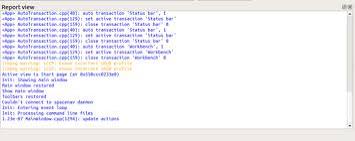
- 개념: FreeCAD 내부에서 일어나는 일들을 실시간으로 기록하는 '블랙박스' 같은 패널입니다.
- 역할: 주로 화면 하단에 위치하며, 스케치에 오류가 났거나 매크로 실행 중 문제가 생겼을 때, 혹은 특정 연산이 완료되었을 때 메시지를 띄웁니다.
- 일반 정보(파란색/검은색): 정상적인 작업 진행 상태를 알립니다.
- 경고/에러(주황색/빨간색): 모델링 연산 실패 원인(예: "스케치가 꼬였습니다")을 짚어주므로, 설계 중 막히는 부분이 생기면 가장 먼저 확인해야 하는 패널입니다.
4. 파이썬 콘솔 (Python Console) – 개발과 자동화의 관문
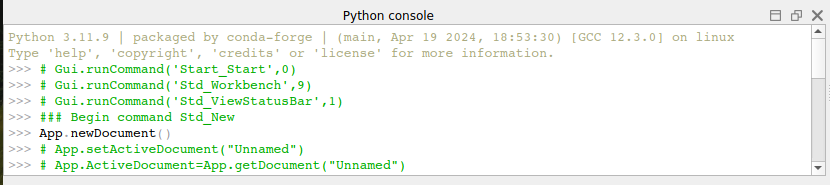
- 개념: FreeCAD의 내부 엔진과 사용자를 이어주는 '명령줄 인터페이스(CLI)'입니다.
- 역할: FreeCAD는 모든 마우스 클릭과 명령이 내부적으로 파이썬(Python) 코드로 변환되어 실행됩니다. 파이썬 콘솔은 내가 화면에서 행한 작업의 코드를 실시간으로 보여주며, 사용자가 직접 코드를 타이핑해 모델을 제어할 수도 있습니다.
- CAD 자동화 스크립트를 짜거나 매크로를 개발할 때 필수적인 패널입니다.
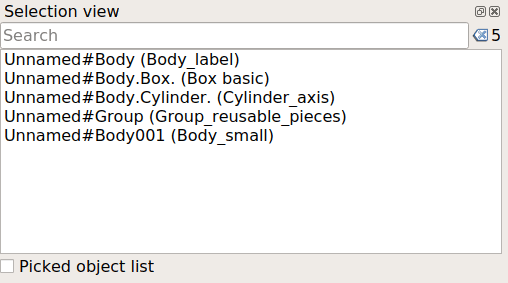
5. 셀렉션 뷰 (Selection View) – 선택 요소 모니터
- 개념: 현재 화면(3D 뷰)에서 내가 정확히 어떤 요소들을 선택했는지 명확하게 리스트로 보여주는 패널입니다.
- 역할: 복잡한 3D 조립품(Assembly)이나 면이 조밀한 모델을 다룰 때, 내가 '선(Edge)'을 잡았는지 '면(Face)'을 잡았는지 이름(예: Edge23, Face5)으로 명확히 인지하게 해줍니다. 여러 개를 동시 선택할 때 꼬이지 않도록 도와주는 보조 역할을 합니다.
FreeCAD UI의 흐름은 다음과 같습니다.
- 모델 패널에서 수정할 대상을 고르고,
- 명령을 내리면 태스크 패널이 열려 치수를 입력하며,
- 문제가 생기면 리포트 뷰가 경고를 보내고,
- 최종 결과물은 다시 모델 패널의 트리 뷰에 누적됩니다.
■ FreeCAD 1.1 버전의 새로운 UI 환경에서 패널(Model Panel, Task Panel 등)을 효율적으로 배치하고 관리하는 방법
FreeCAD 1.1에서는 인터페이스 유연성이 크게 향상되었는데, 영상 속 핵심 내용을 설명 합니다
1. 패널 관리의 기본 구조 (Non-Overlay 상태)
오버레이가 꺼진 일반 상태에서 패널을 제어하는 기본 메커니즘입니다. [00:51]
- 크기 조절 및 도킹(Docking): 경계선을 드래그하여 크기를 조절할 수 있으며, 패널 타이틀을 드래그하여 상/하/좌/우 원하는 모서리에 스냅(Snap)하여 고정할 수 있습니다.
- 플로팅(Floating) 윈도우: 패널을 화면 밖으로 드래그하거나 'Toggle floating window' 버튼을 누르면 독립된 창으로 분리됩니다. [01:39]
- 듀얼 모니터 활용: 플로팅된 패널은 FreeCAD 메인 창 외부(두 번째 모니터)로 이동시켜 작업 공간을 극대화할 수 있어 매우 유용합니다. [02:28]
- 닫힌 패널 재활성화: 실수로 패널을 닫았을 경우, 툴바 빈 곳을 우클릭하여 나타나는 콘텍스트 메뉴에서 원하는 패널(예: Model)을 체크하면 다시 표시됩니다. [01:54]
2. FreeCAD 1.1의 핵심: 오버레이(Overlay) 모드
영상에서는 'Toggle overlay' 버튼을 통해 일반 모드와 오버레이 모드를 전환하는 방법을 강조합니다. Task 패널은 기본적으로 오버레이 모드로 켜져 있습니다. [03:09]
A. 투명도 효과 (Transparent Mode)
오버레이 상태에서 'Toggle transparent mode'를 켜면, 마우스를 올리지 않았을 때 패널 내부의 빈 공간이 투명해져 3D 모델(Workspace)이 비쳐 보입니다. 모니터 공간을 더 넓게 쓸 수 있는 핵심 장점입니다. [04:31]
B. 오버레이 자동 숨김(Auto-Hide) 옵션들 [05:19]
오버레이 패널의 상단 아이콘들을 통해 상황에 맞는 숨김 방식을 지정할 수 있습니다.
- None: 항상 화면에 고정되어 노출됩니다.
- Auto-Hide: 마우스가 벗어나면 화면 측면(오른쪽/왼쪽)으로 탭 형태로 숨겨지며, 해당 모서리에 마우스를 가져가면 다시 팝업됩니다. [06:01]
- Auto Task (추천): Task 패널 전용 옵션으로, 수정이나 생성 등 활성화된 작업(Task)이 있을 때만 패널이 나타나고 평소에는 완전히 숨겨집니다. [06:31]
- Show on Edit / Hide on Edit: 각각 편집 모드에 들어갈 때만 보이거나, 반대로 편집 모드일 때 숨기는 옵션입니다. [07:11]
- Toggle Right (수동 숨김): 특정 방향(예: 오른쪽)으로 임시로 패널을 접어두고 싶을 때 버튼을 눌러 숨길 수 있습니다. [08:16]
3. 패널 레이아웃 커스텀 (병합 및 분리)
패널 쌓기 및 탭(Tab) 전환 [09:17]
새로운 패널(예: Selection View)을 불러왔을 때 드래그하는 위치(파란색 하이라이트 영역)에 따라 배치가 달라집니다.
- 상/하단 분할: 파란색 영역이 위나 아래 절반만 채워질 때 놓으면 위아래로 배치됩니다.
- 탭(Tab) 병합: 기존 패널의 전체 영역이 파란색으로 하이라이트될 때 드래그 드롭하면, 과거 FreeCAD 버전처럼 하나의 공간에 탭 형태로 묶여 상단 탭을 통해 전환할 수 있습니다. [10:33]
Tree View와 Property View의 분리 (고급 설정) [11:27]
기본적으로 Model 패널은 상단의 트리 뷰(구조)와 하단의 프로퍼티 뷰(치수/속성)가 결합되어 있습니다. 이를 완전히 독립된 두 개의 패널로 쪼개고 싶다면 다음 설정을 변경합니다.
- Edit ➔ Preferences 메뉴로 이동합니다.
- General 탭 내의 'Tree view and property view mode' 항목을 찾습니다.
- 기본값인 Combined에서 Independent로 변경하고 OK를 누릅니다.
- FreeCAD를 재시작하면 두 영역이 별개의 패널로 분리되어 각각 독립적으로 배치할 수 있게 됩니다. [11:58]
이번 FreeCAD 1.1의 UI 개편은 기존의 다소 딱딱했던 도킹 시스템을 완전히 탈피하여 메인스트림 상용 CAD(NX, Creo 등)의 유연한 UI 트렌드를 적극 반영한 결과물입니다. 특히 노트북 환경처럼 화면이 협소할 때는 Auto Task 모드와 투명도 옵션을 적극 활성화하고, 데스크톱 멀티 모니터 환경에서는 중요 패널을 Floating 상태로 서브 모니터에 몰아두는 방식을 추천합니다.
무료 뷰어 프로그램
OpenAEC Foundation — Open source voor de hele AEC-sector
Open-source software ecosystem voor bouw, GWW en civiele techniek. 70+ repos, alle tools LGPL-3.0, gebouwd in Rust + Tauri.
www.open-aec.com
'업무 자동화 > FreeCAD' 카테고리의 다른 글
| FreeCAD 배우기] 시작 파일 세팅 (0) | 2026.07.22 |
|---|---|
| FreeCAD 배우기] 메타정보 입력하기 (0) | 2026.07.20 |
| FreeCAD 배우기] Start 페이지 활용하기 (0) | 2026.07.18 |
| FreeCAD 배우기] 마우스 조정 방법 (0) | 2026.07.17 |
| FreeCAD 배우기]ShapeBinder (0) | 2026.07.16 |


