반응형
■ 마우스 조작하기
FreeCAD를 처음 접할 때 가장 많은 분들이 당황하는 부분이 바로 '마우스 조작(화면 제어)'입니다. 일반적인 상용 CAD(SolidWorks, AutoCAD 등)나 3D 그래픽 툴(Blender 등)과 마우스 조작법이 조금 다르기 때문입니다.
FreeCAD에서 3D 화면을 자유자재로 다루기 위한 기본 마우스 조작법(기본 CAD 모드 기준)과 나에게 맞는 다른 CAD 스타일로 마우스 설정을 변경하는 방법을 완벽하게 정리해 드리겠습니다.
1. 기본 마우스 조작법 (CAD 모드 - 디폴트)
FreeCAD 설치 시 기본값으로 설정되어 있는 'CAD Navigation' 기준 조작법입니다. 키보드를 누르지 않고 마우스 버튼 조합만으로 컨트롤하는 것이 특징입니다.
| 기능 | 마우스 및 키보드 조작법 | 상세 설명 |
| 선택 (Select) | 마우스 왼쪽 버튼 클릭 |
객체, 면, 모서리, 꼭짓점을 선택합니다.
|
| 확대 / 축소 (Zoom) | 마우스 휠 굴리기 |
휠을 몸쪽으로 굴리면 축소, 바깥쪽으로 굴리면 확대됩니다.
|
| 화면 이동 (Pan) | 마우스 휠(가운데 버튼) 클릭 후 드래그 |
화면을 상하좌우 평면으로 평행 이동시킵니다.
|
| 3D 회전 (Rotate) | 마우스 휠을 누른 상태에서 마우스 오른쪽 버튼을 누르고 드래그 |
모델을 3차원 공간에서 자유롭게 회전시킵니다.(또는 우클릭을 먼저 유지한 채 좌클릭 드래그로도 가능)
|
| 화면 중심 재설정 | 마우스 휠(가운데 버튼) 1회 클릭 |
마우스 커서가 위치한 지점을 화면의 정중앙(회전 중심)으로 재정렬합니다.
|
2. "마우스 조작이 너무 불편해요!" (네비게이션 스타일 변경법)
만약 기존에 사용하시던 3D 프로그램(Blender, SolidWorks, Revit 등)이 있어 기본 CAD 모드가 손에 익지 않는다면, 마우스 조작 스타일 자체를 다른 프로그램과 똑같이 변경할 수 있습니다.
🛠️ 마우스 네비게이션 변경 방법 2가지
- 가장 빠른 방법: FreeCAD 오른쪽 아래 구석(상태 표시줄)을 보면 현재 마우스 모드(예: CAD)가 표시되어 있습니다. 이 글자를 마우스 우클릭하여 원하는 툴 스타일로 바로 변경할 수 있습니다.
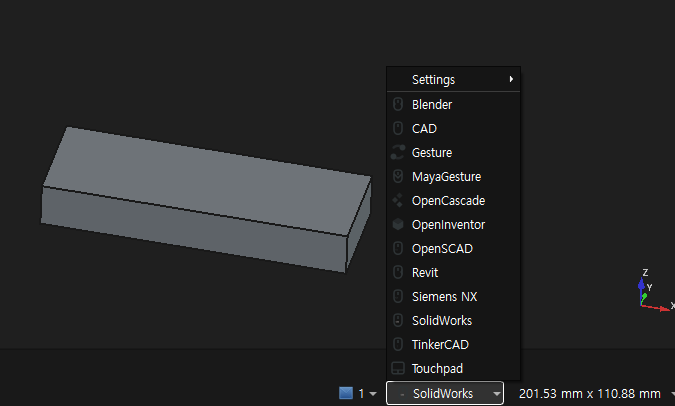
- 설정 메뉴 이용: 상단 메뉴의 Edit (편집) ➔ Preferences (환경설정) ➔ Display (디스플레이) ➔ Navigation (3D 탐색) 탭에서 선택할 수 있습니다.

💡 추천하는 다른 프로그램 스타일 마우스 모드
- Blender 모드: Blender에 익숙한 분들에게 적합하며, Shift + 마우스 중간 버튼으로 화면을 이동(Pan)하고 마우스 중간 버튼 드래그로 회전합니다.
- Revit / SolidWorks 모드: 상용 설계 툴 사용자에게 친숙한 방식으로, Shift + 마우스 중간 버튼으로 회전할 수 있어 한 손 조작이 매우 직관적입니다.
- Touchpad 모드: 마우스 없이 노트북 트랙패드로 작업해야 할 때 유용한 모드입니다.
💡 Tip
"FreeCAD 3D 공간 안에서 길을 잃었거나 화면 밖으로 모델이 사라졌을 때는 키보드의 "V를 누른 뒤 바로 F" (V+F)를 눌러보세요 (Fit View 단축키). 모델이 화면 정중앙에 꽉 차게 자동으로 정렬되어 초보자분들이 아주 유용하게 쓸 수 있습니다!"
| 솔리드웍스(SOLIDWORKS)에서 마우스를 사용해 화면 이동(Pan): Ctrl 키를 누른 상태에서 + 마우스 휠(가운데 버튼)을 클릭하고 드래그 |
반응형
'업무 자동화 > FreeCAD' 카테고리의 다른 글
| FreeCAD 배우기] 패널 배치 (0) | 2026.07.18 |
|---|---|
| FreeCAD 배우기] Start 페이지 활용하기 (0) | 2026.07.18 |
| FreeCAD 배우기]ShapeBinder (0) | 2026.07.16 |
| FreeCAD 배우기] 멀티 바디 (0) | 2026.07.16 |
| FreeCAD 배우기] 부품 모델 만들기 (1) | 2026.07.16 |


