반응형
■ 조건문
조건문은 특정 조건이 참($True$)인지 거짓($False$)인지에 따라 프로그램의 실행 흐름을 제어하는 아주 중요한 문법입니다.
1. 기본 문법 구조
파이썬의 조건문은 아래와 같은 구조를 가집니다.
if 조건식1:
    # 조건식1이 참일 때 실행할 코드
    print("조건 1 만족")
elif 조건식2:
    # 조건식1은 거짓이고, 조건식2가 참일 때 실행할 코드
    print("조건 2 만족")
else:
    # 위의 모든 조건이 거짓일 때 실행할 코드
    print("모든 조건 불만족")
2. VBA vs Python: 문법 비교
VBA에 익숙하시다면 파이썬의 조건문은 훨씬 간결하다고 느끼실 겁니다. 가장 큰 차이는 Then과 End If가 사라지고 콜론(:)과 들여쓰기가 그 자리를 대신한다는 점입니다.
| 특징 | VBA | 파이썬 (Python) |
| 기본 구조 | If...Then...End If | if...: (들여쓰기로 범위 지정) |
| 중간 조건 | ElseIf | elif |
| 종료 선언 | End If | (없음) 들여쓰기가 끝나면 종료 |
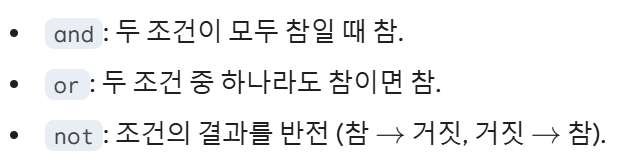
| 논리 연산 | And, Or, Not | and, or, not (소문자) |
3. 비교 연산자와 논리 연산자
조건식에 들어갈 수 있는 수학적 기호들입니다. 파이썬에서는 모든 수학 기호를 LaTeX 스타일로 이해할 수 있습니다.
🔹 비교 연산자

🔹 논리 연산자
4. 실전 예제: 점수별 등급 계산기
사용자로부터 점수를 입력받아 등급을 출력하는 예제입니다.
# 사용자 입력
score = int(input("점수를 입력하세요 (0~100): "))

# 등급 판별 로직
if score >= 90:
    grade = "A"
elif score >= 80:
    grade = "B"
elif score >= 70:
    grade = "C"
else:
    grade = "F"

print(f"당신의 점수는 {score}점이며, 등급은 {grade}입니다.")
5. ⚠️ 주의사항: 들여쓰기 (Indentation)
if True:
print("에러 발생!") # 들여쓰기가 없어서 에러(IndentationError)가 납니다.

if True:
    print("정상 실행") # 스페이스 4칸 혹은 Tab을 사용하세요.
6. 실전 예제: 놀이기구 탑승 가능 여부를 판단하는 프로그램
사용자의 나이와 소지 금액을 조건으로 검사하여 놀이기구 탑승 가능 여부를 판단하는 프로그램입니다.
# 사용자에게 나이와 소지 금액 입력받기
age = int(input("나이를 입력하세요: "))
money = int(input("소지 금액(원)을 입력하세요: "))

# 1. and 연산자 예시: 나이가 20살 이상이고, 소지 금액이 10,000원 이상일 때
if age >= 20 and money >= 10000:
    print("✨ 어른 요금이 적용되며, VIP 패스 입장이 가능합니다!")

# 2. or 연산자 예시: 나이가 8살 미만이거나, 65세 이상일 때 (경로/유아 우대)
elif age < 8 or age >= 65:
    print("👶👵 우대 대상자입니다. 무료로 입장하실 수 있습니다!")

# 3. not 연산자 예시: 주말이 아닐 때 (평일 할인 적용)
is_weekend = False  # 주말 여부 (False는 평일을 의미)

if not is_weekend:
    print("🎫 평일 방문이시므로 20% 할인이 적용됩니다!")
💡 코드 핵심 포인트
- and의 활용 (age >= 20 and money >= 10000)
- 두 가지 조건을 모두 만족해야만 내부 코드가 실행됩니다. 하나라도 거짓이면 실행되지 않습니다.
- or의 활용 (age < 8 or age >= 65)
- 둘 중 하나만 참이어도 실행됩니다. (예: 5살인 경우 나이 조건이 참이므로 금액과 상관없이 우대 혜택 적용)
- not의 활용 (not is_weekend)
- 변수 is_weekend에 들어있는 False를 True로 뒤집어줍니다. 즉, "주말이 아니다"라는 조건이 참이 되어 평일 할인 문구가 출력됩니다.
반응형
'업무 자동화 > FreeCAD' 카테고리의 다른 글
| 파이썬 프로그램 개발] 새로운 파일 생성하기 (0) | 2026.08.05 |
|---|---|
| FreeCAD 배우기] 재질(Materials) 파일 지정 하기 (1) | 2026.07.24 |
| FreeCAD 배우기] 물성치 파일 설정 하기 (0) | 2026.07.23 |
| FreeCAD 배우기] 시작 파일 세팅 (0) | 2026.07.22 |
| FreeCAD 배우기] 메타정보 입력하기 (0) | 2026.07.20 |


