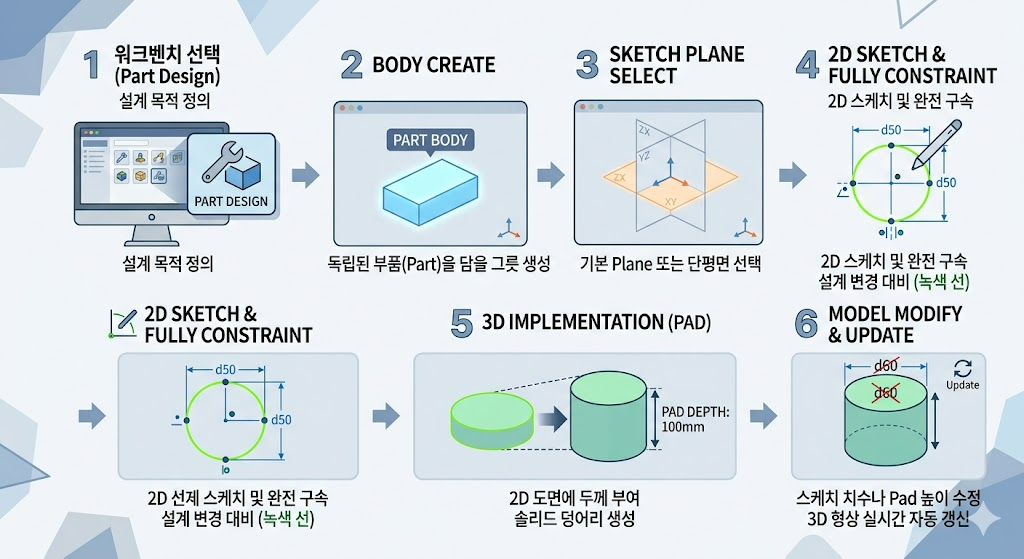
현대 파라메트릭(Parametric) 3D CAD(FreeCAD, Creo, SolidWorks, CATIA 등)에서 단품(Part)을 설계할 때 사용하는 가장 표준적이고 핵심적인 작업 프로세스는 아래와 같습니다. 거의 모든 3D CAD의 기계 부품이나 제품 설계는 이 흐름을 기본 사이클로 삼아 반복하면서 형상을 완성해 나갑니다.
1. 표준 작업 순서의 핵심 흐름
- 워크벤치 선택 (Part Design): 설계 목적에 맞는 환경을 정의합니다.
- 바디(Body) 생성: 독립된 하나의 부품(Part)을 담을 그릇을 만듭니다.
- 스케치 평면 선택: 기본 Plane(XY, YZ, ZX)이나 기존에 만들어진 부품의 단평면을 선택합니다.
- 2D 스케치 및 완전 구속: 치수(Dimension)와 기하학적 조건(대칭, 수평, 일치 등)을 주어 녹색 선으로 만듭니다. 설계 변경 시 형상이 깨지지 않게 하는 가장 중요한 단계입니다.
- 3D 구현 (Pad/Extrude): 2D 도면에 두께를 주어 부피를 가진 솔리드(Solid) 덩어리를 만듭니다.
- 모델 수정 및 업데이트: 필요에 따라 스케치 치수나 Pad 높이를 바꾸면 3D 형상이 실시간으로 자동 갱신됩니다.
2. 실제 복잡한 부품은 어떻게 완성되나요?
대부분의 부품은 사각 기둥 하나로 끝나지 않고 복잡한 형태를 가집니다. 이때는 위에서 말씀하신 3번(평면 선택)부터 5번(3D 구현)까지의 과정을 누적하며 반복합니다.
- 살을 더 붙일 때 (Material Addition): 완성된 사각 기둥의 한 단면을 새로운 스케치 평면으로 선택한 뒤, 다시 스케치를 그려 Pad(돌출)나 Shaft(회전 돌출)로 살을 덧붙입니다.
- 살을 깎아낼 때 (Material Removal): 마찬가지로 평면을 잡고 스케치를 그린 후, 이번에는 깎아내는 도구인 Pocket(포켓/컷)이나 Hole(구멍) 기능을 사용해 구멍을 뚫거나 홈을 파냅니다.
- 마무리 피처 적용 (Dress-up Features): 스케치 없이 3D 덩어리의 모서리를 직접 선택해 Fillet(필렛/라운드)을 주거나 Chamfer(모치기/모따기)를 적용합니다.

3. Creo 비교 포인트
- Creo: .prt 파일 자체가 하나의 바디 역할을 하므로 바로 스케치와 Extrude를 시작하면 됩니다.
- FreeCAD: 하나의 파일 안에 여러 개의 독립된 부품을 만들 수 있는 구조이기 때문에, 명확하게 "지금부터 이 부품(Body)을 만들겠다"고 선언(Body 생성)하는 과정이 앞에 추가되는 것입니다.
FreeCAD 대략적인 3D 모델 및 도면 작성 방법
가로(X)=100, 세로(Y)=40, 높이(Z)=30 크기의 사각 기둥 3D 모델 만들기
1. 시작 및 환경 설정 (Startup)
- FreeCAD를 실행하고 상단 메뉴에서 [새 파일 생성(Create new document)] 아이콘을 클릭합니다.
- 워크벤치 선택 드롭다운 메뉴에서 [PartDesign]을 선택합니다.
- 좌측 콤보 뷰(Combo View)의 Tasks 탭에서 [Create body (본체 생성)]를 클릭합니다. (생성된 Body가 활성화됩니다.)
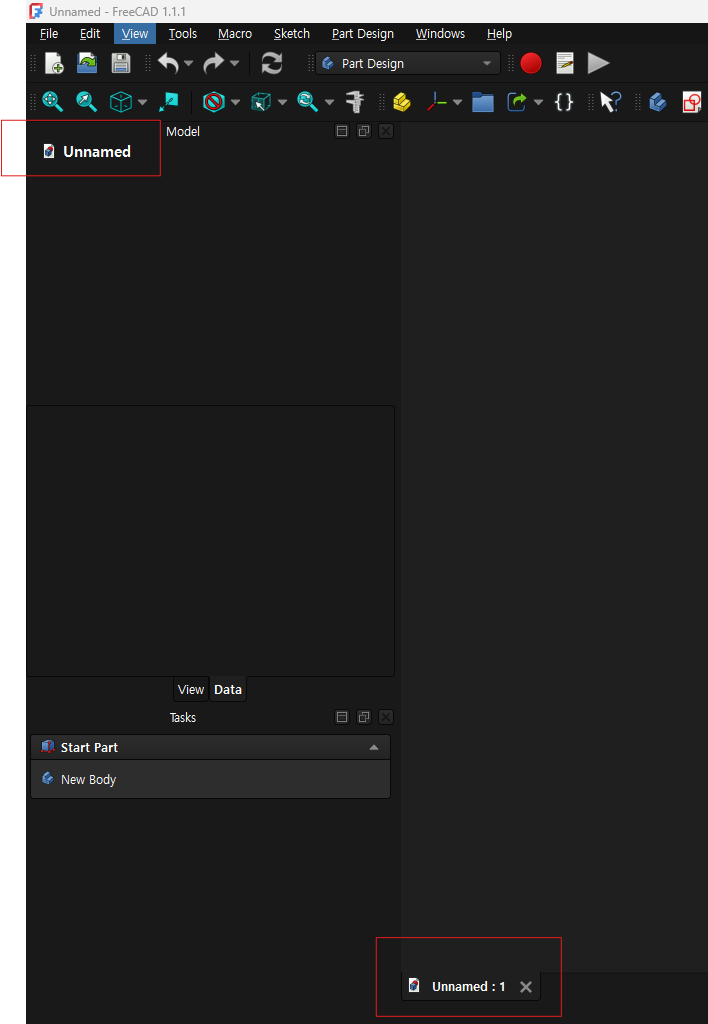
" [새 파일 생성(Create new document)]명령을 실행하면 "Unnamed"가 나타납니다."
1. "Unnamed"의 의미
FreeCAD에서 Unnamed는 아직 컴퓨터에 물리적인 파일(.FCStd 확장자)로 저장되지 않은 임시 문서(메모리 상에만 존재하는 파일)를 뜻합니다.
- Unnamed (좌측 상단 콤보 뷰): 현재 활성화된 FreeCAD 내부의 문서 객체(Document Object) 이름입니다. 모델 트리에서 모든 파트와 스케치가 이 아래에 쌓이게 됩니다.
- Unnamed : 1 (우측 하단 탭): 현재 열려 있는 3D 뷰창(View Window)의 이름입니다. FreeCAD는 하나의 문서에 여러 개의 3D 뷰 창을 띄울 수 있기 때문에, 첫 번째 뷰 창이라는 의미로 : 1이 붙습니다.
2. 이름을 변경하는 방법
- 저장 명령 실행:
- 상단 메뉴에서 [File(파일)] ➡️ [Save(저장)]을 누르거나, 단축키 Ctrl + S (Mac은 Cmd + S)를 누릅니다.
- 파일명 입력:
- 파일 탐색기(저장 창)가 뜨면 원하시는 프로젝트 이름(예: Bracket_Design)을 입력하고 저장 버튼을 누릅니다.
- 확인:
- 저장이 완료되면 좌측 상단의 Unnamed가 지정한 파일명으로 변경되고, 우측 하단 탭도 파일명 : 1로 바뀝니다.
| 💡 참고 (Label vs Name): FreeCAD 내부 시스템적으로는 파일이 저장되기 전까지 고유 식별자로 Unnamed를 유지하지만, 사용자가 파일을 디스크에 기록하는 순간 그 파일명이 문서의 진짜 이름이 됩니다. 작업 중 이름을 또 바꾸고 싶다면 "[File] ➡️ [Save As(다른 이름으로 저장)]"를 이용하시면 됩니다. |
Base 섹션
트리 보기(Tree View)에서 이 Unnamed 문서를 선택했을 때 하단의 속성 창(Property View)에 나타나는 Base 섹션은 해당 프로젝트 파일 전체에 적용되는 글로벌 메타데이터와 기본 환경 설정을 담고 있는 곳입니다.

1. 프로젝트 정보 및 메타데이터 (Metadata)
주로 도면 관리, 저작권, 공동 작업 시 파일의 이력을 남기기 위해 사용되는 텍스트 필드입니다.
- Comment (주석): 프로젝트에 대한 설명이나 메모를 자유롭게 적는 공간입니다.
- Company (회사): 도면이나 모델을 제작한 회사 또는 조직의 이름을 입력합니다.
- Created By (작성자): 모델을 처음 만든 설계자의 이름을 입력합니다.
- Creation Date (생성일): 파일이 처음 생성된 날짜와 시간입니다. 이미지 상에는 2026-05-16T12:10:54+09:00으로 자동 기록되어 있습니다.
- File Name (파일명): 프로젝트가 하드디스크에 저장된 실제 파일 경로와 이름이 표시됩니다. 현재는 저장하지 않은 새 문서 상태라 비어 있습니다.
- Id (아이디): 프로젝트 관리를 위한 고유 식별 번호나 코드가 필요할 때 수동으로 입력하는 칸입니다.
- Label (라벨): 트리 보기에 표시되는 프로젝트의 이름입니다. 기본값은 Unnamed이지만, 사용자가 원하는 이름으로 변경하면 트리 메뉴의 이름도 함께 바뀝니다.
2. 파일 수정 이력 및 라이선스
보안, 저작권 관리, 그리고 파일의 변경 상태를 확인하는 항목들입니다.
- Last Modified By (최종 수정자): 이 파일을 마지막으로 수정하고 저장한 사람의 이름입니다.
- Last Modified Date (최종 수정일): 파일이 마지막으로 저장된 날짜와 시간입니다.
- License (라이선스): 이 모델링 데이터의 저작권 범위를 지정합니다. 기본값은 All rights reserved(무단 전재 및 재배포 금지)로 되어 있으며, 필요에 따라 오픈소스 라이선스(CC BY, LGPL 등)로 변경할 수 있습니다.
- License URL (라이선스 주소): 설정된 라이선스의 상세 조건이 안내된 웹페이지 주소입니다.
3. 프로그램 제어 및 환경 설정 (System Settings)
작업 화면의 표시 방식이나 연산, 단위계 등 기술적인 설정을 다룹니다.
- Show Hidden (숨겨진 항목 표시): FreeCAD 내부적으로 숨겨져 있는 개체나 백업 데이터 등을 트리 보기에 강제로 표시할지 여부입니다. 기본값은 No입니다.
- Tip / Tip Name (팁 / 팁 이름): 주로 PartDesign 작업대 등에서 '현재 작업 중인 활성 결과물(Tip)'이 무엇인지 시스템이 추적하고 표시해 주는 항목입니다.
- Transient Dir (임시 디렉터리): FreeCAD가 작업 중 발생하는 임시 데이터나 실행 취소(Undo) 이력을 저장하는 PC 내의 임시 폴더 경로입니다. 이미지에서는 윈도우의 AppData\Local\Temp 폴더를 가리키고 있습니다.
- Unit System (단위계): 이 프로젝트에서 사용하는 기본 단위를 설정합니다. 현재 Standard (mm, kg, s, °)로 설정되어 있어, 길이는 밀리미터(mm), 질량은 킬로그램(kg), 시간은 초(s), 각도는 도(°)를 기준으로 모델링이 진행됩니다.
- Use Hasher (해시 사용): 파일 내부의 데이터 변경 여부를 빠르게 감지하기 위해 '해시(Hash) 알고리즘'을 사용할지 결정하는 옵션입니다. Yes로 켜두면 데이터 무결성을 검증하고 파일 저장/로딩 속도를 최적화하는 데 도움이 됩니다.
2. 스케치 생성 (Create Sketch)
- [Create new sketch (새 스케치 생성)] 아이콘을 클릭합니다.
- 사각 기둥의 바닥면을 그리기 위해 좌표계 평면 중 XY_Plane (기본 바닥 평면)을 선택하고 OK를 누릅니다. 화면이 2D 스케치 모드로 전환됩니다.
3. 사각형 그리기 및 치수 구속 (Sketch & Constraints)
- 스케치 도구 모음에서 [Rectangle (사각형)] 툴을 선택합니다.
- 중심축 근처에 임의의 크기로 사각형을 하나 그립니다.
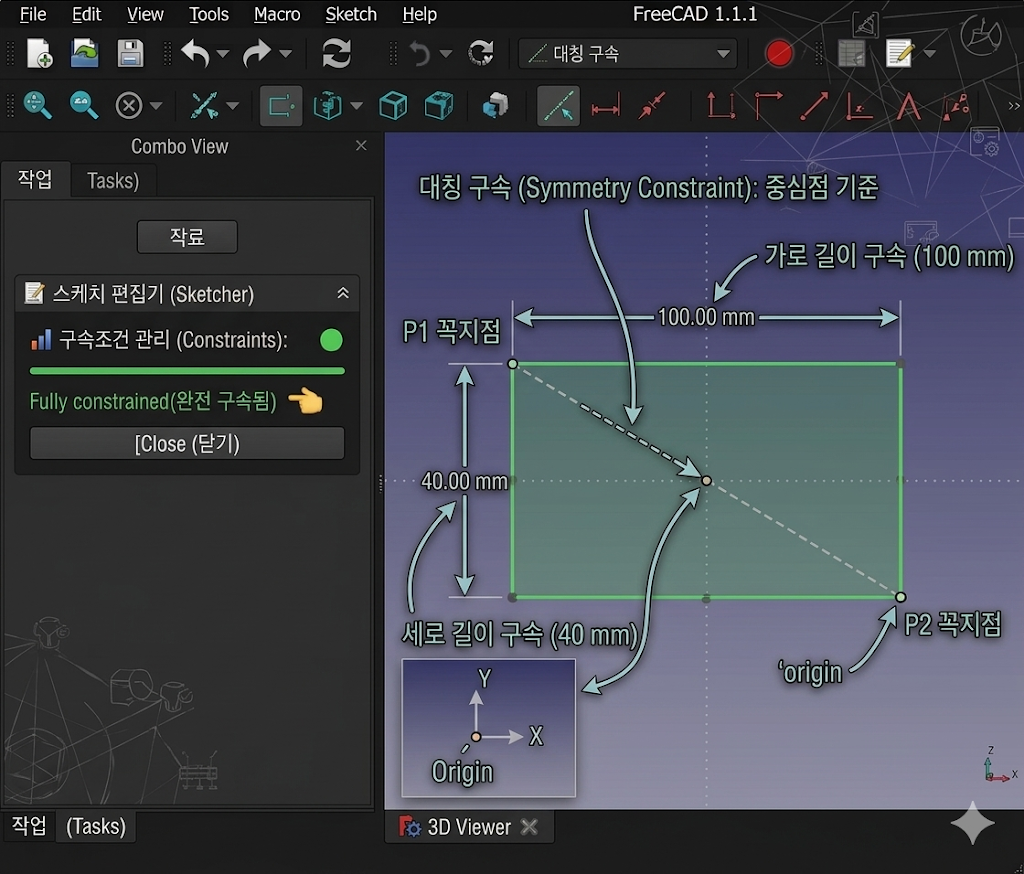
- 대칭 구속 (Symmetry Constraint):
- 사각형의 왼쪽 위 꼭지점, 오른쪽 아래 꼭지점을 차례로 클릭한 뒤, 마지막으로 좌표계의 중심점(Origin)을 클릭합니다.
- 상단의 [Symmetric (대칭 구속)] 아이콘을 누릅니다. 이렇게 하면 사각형이 중심을 기준으로 항상 대칭을 유지하여 나중에 모델링하기 편리해집니다.
- 가로 길이 구속 (Horizontal Distance):
- 사각형의 위쪽 수평선을 선택한 후 [Horizontal distance (수평 거리 구속)] 아이콘을 클릭합니다.
- 길이에 100 mm를 입력합니다.
- 세로 길이 구속 (Vertical Distance):
- 사각형의 왼쪽 수직선을 선택한 후 [Vertical distance (수직 거리 구속)] 아이콘을 클릭합니다.
- 길이에 40 mm를 입력합니다.
- 좌측 Tasks 탭에 "Fully constrained(완전 구속됨)" 메시지와 함께 스케치 선들이 초록색으로 변한 것을 확인한 후, [Close (닫기)] 버튼을 눌러 스케치 모드를 나갑니다.
4. 입체화하기 (Pad)
- 트리 뷰에서 방금 만든 스케치(Sketch)가 선택된 상태에서, 도구 모음의 [Pad (패드)] 아이콘을 클릭합니다. (두께를 주어 3D로 만드는 기능입니다.)
- 좌측 패드 설정 창(Pad parameters)에서 Length (길이) 항목에 사각 기둥의 높이인 30 mm를 입력합니다.
- (선택 사항) 필요에 따라 'Symmetric to plane(평면에 대칭)' 옵션을 체크하면 스케치 평면을 기준으로 위아래 15mm씩 돌출됩니다. 기초 튜토리얼에서는 이 방식을 자주 추천합니다.
- OK를 누르면 100 * 40 * 30 사이즈의 완벽한 사각 기둥 3D 모델이 완성됩니다.

| 💡 팁: 튜토리얼 핵심은 "스케치를 먼저 완벽하게 구속(Constraints)한 뒤, Pad(돌출)나 Pocket(파내기) 같은 Feature(특징 형상)를 적용해 나가는 것"입니다. 이 사각 기둥을 기본 베이스로 삼아, 튜토리얼 내용처럼 특정 면을 선택해 새로운 스케치를 그리고 홈을 파내거나(Pocket) 살을 붙이는(Pad) 연습을 이어 갈수 있습니다. |
용어 설명
| Part 워크벤치 (CSG) | Part Design (Parametric) |
| 기초 형상(박스, 구)을 배치한 뒤 불리언 연산(합치기, 빼기)을 통해 모델을 만듭니다. Creo의 'Surface/Direct' 편집과 유사한 자유로운 방식입니다. |
단일 Body 내에서 스케치 기반 피처를 순차적으로 쌓아나갑니다. Creo의 표준 모델링 로직과 100% 일치하는 방식입니다. |
용어 대조표 (Rosetta Stone)
| 설계 개념 | Creo Parametric용어 | FreeCAD 용어 |
| 최상위 모델 컨테이너 | Part (.prt) | Body (바디) |
| 2D 도면 작업 환경 | Sketcher | Sketcher 워크벤치 |
| 재료 추가 (돌출 | Extrude | Pad (패드 |
| 재료 제거 (컷) | Extrude / Cut | Pocket (포켓) |
| 라운드 처리 | Round | Fillet (필렛) |
by korealionkk@gmail,com
'업무 자동화 > FreeCAD' 카테고리의 다른 글
| 매크로 사용 하기 (0) | 2026.05.18 |
|---|---|
| FreeCAD는 멀티 바디(Multibody)를 지원 합니다. (0) | 2026.05.17 |
| 기본 환경 설정하기 - 확장 기능 및 개발 설정 #1 Python (파이썬) (0) | 2026.05.16 |
| 기본 환경 설정하기 - 기본 시스템 및 UI 설정 #1 (General) (0) | 2026.05.16 |
| 기본 환경 설정하기 (0) | 2026.05.16 |


