■ 개발 방향
Part 파일에 사전 정의된 치수 값을 변경하여, 3D/ 2D를 변경 하는 프로그램 입니다.
치수 값은 변동 범위를 지정 할수 있습니다. 관리자 프로그램을 사용하여 쉽게 변경 할 수 있습니다.
■ 사용자 프로그램 UI
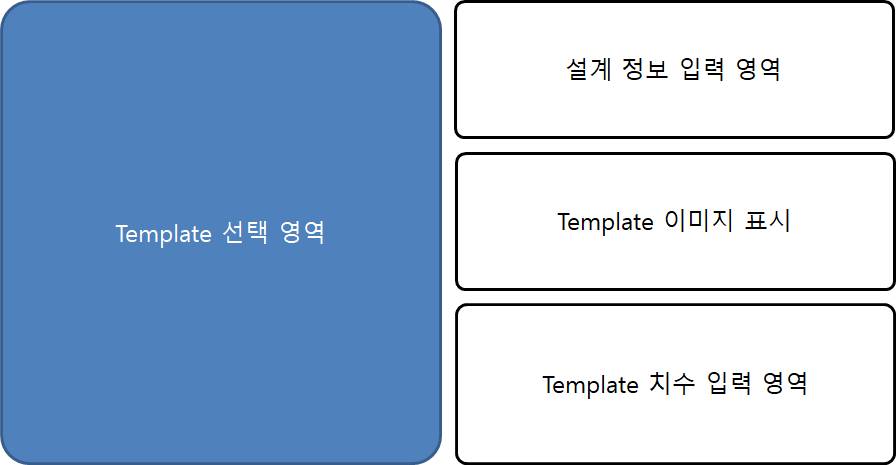
1. Template 선택 영역
- 다양한 Template 모델 선택이 가능 하도록, 카테고리를 만들어 그룹화 할수 있습니다. Template 모델 선택이
쉽도록 다양한 검색 방법을 설정 할 수 있습니다.
2. 설계 정보 입력 영역
- 프로젝트명, 설계자 이름 입력을 합니다. 프로젝트명은 Creo 파일 이름 처음에 입력 됩니다. 설계자 이름은 Creo
Parameter "DESIGNER"에 입력 됩니다.
3. Template 이미지 표시
- CREO 모델을 회전, 이동, 확대가 가능한 이미지를 제공 합니다.

4. Template 치수 입력 영역
- 사용자가 입력한 치수 값으로 모델을 변경 합니다. 입력 하는 치수의 값 범위를 정의 할 수 있습니다
Template 선택 영역

■ 관리자 프로그램 UI
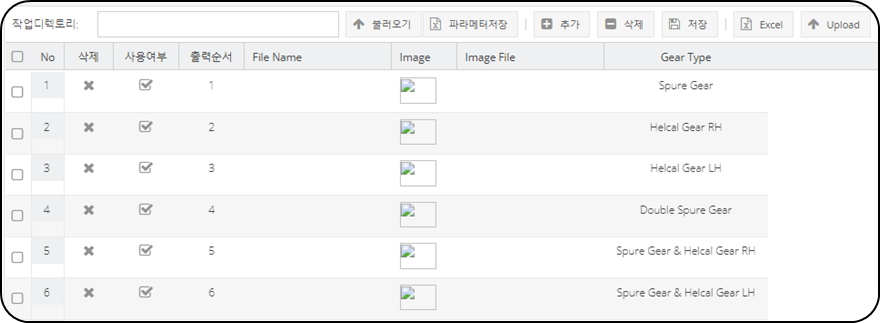
1. Template 선택 영역
- Template 모델 파일 이름 및 이미지를 등록 할 수 있습니다. 검색을 위해 "Gear Type"을 태그를 입력 합니다.
2. 설계 정보 입력 영역
- 프로그램으로 하드코딩 하는 영역 입니다. 디폴트로 사용 합니다. Template 모델 이름은 "TMPLA, TMPLB, TMPLC ..."
규칙으로 시작 합니다.
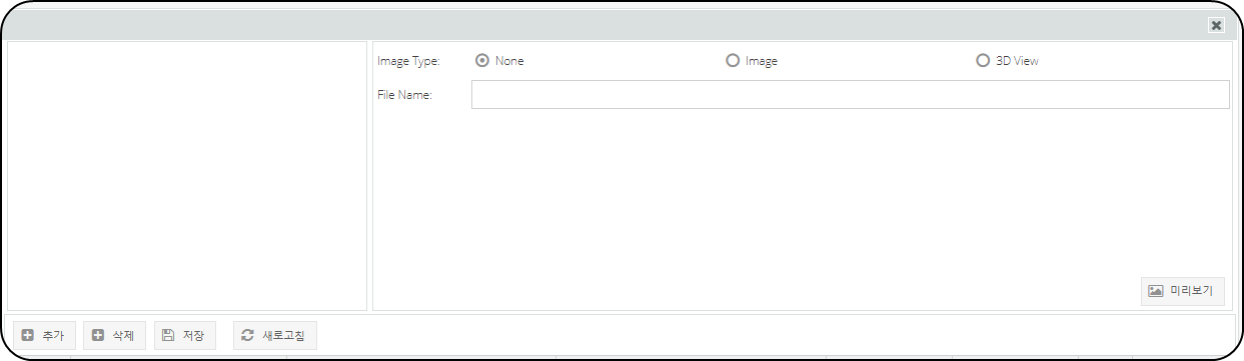
3. Template 이미지 표시
- 이미지 또는 HTML 3D를 선택 합니다.
4. Template 치수 입력 영역
- 변경 하고자 하는 파일, Feature, 치수 이름을 등록 합니다. 또한 변경 범위를 정의 할수 있습니다

Template 프로그램을 사용 하기 위해서는, Template 3D/ 2D 파일이 매우 중요 합니다. Template 모델을 만들기 위해서
설계 표준화가 준비되어 있어야 합니다. Template 모델을 생성 하다보면 자동적으로 설계 표준화가 증대 됩니다.
Template 모델은 자동 설계 검증 프로그램의 초석이 됩니다. 설계 생산성을 혁신으로 증대 시킵니다. 또한 설계 오류를 대폭 줄여 줍니다. 설계 프록세스가 있다면 변경 내용을 데이터 베이스로 저장 할 수 있습니다.
'자동화 도구 ToolBOX' 카테고리의 다른 글
| PART LIST / E-BOM 개발 Test . . . . . 2021. 09. 03 (0) | 2021.09.03 |
|---|---|
| Interference Report 베타 (0) | 2021.09.02 |
| Interference test. . . . (0) | 2021.08.31 |
| ToolBOX에 OBJ 뷰어를 Step 뷰어로 변경 합니다. (1) | 2021.08.07 |
| PART LIST / E-BOM 개발 Test . . . . . 2021. 07. 26 (0) | 2021.07.28 |


