반응형
▣ 작업공간에 추가
공통 저장공간(Common Space )에서 파일을 작업공간으로 가져올 때, 체크아웃(Check-out) 전에 파일을 우선적으로 "작업공간에 추가"를 사용하는 프로세스가 일반적입니다. 어셈블리 파일은 선택하게 되면, 하위 서브어셈블리나 파트파일, 도면파일을 자동으로 수집하여 작업공간에 추가 할 수 있습니다. 작업공간에 추가 방법은 Creo Open 명령을 사용 하여,작업공간에 추가할 파일들을 Common Space에서 해당 폴더로 찾거나 검색을 통해서 찾아서 선택 합니다. 떠는 내장 브라우저를 이요하여 Common Space에서 해당 폴더로 찾거나 검색을 통해서 찾아서 선택 합니다.
[작업공간에 추가]로 내려 받은 파일은 ‘읽기 전용’ 상태입니다.
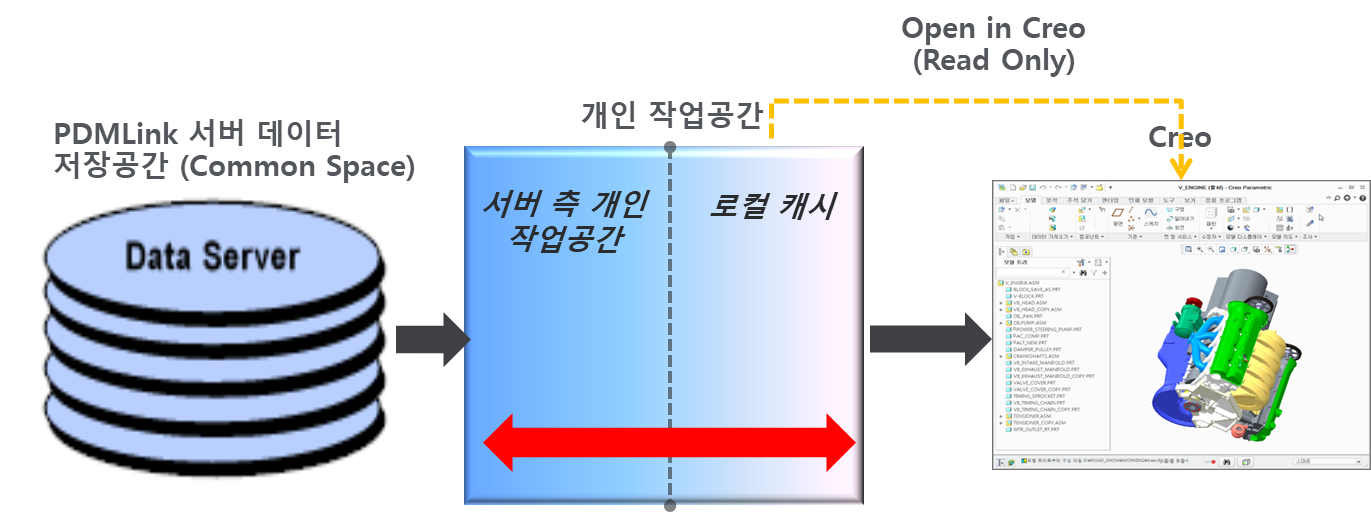
▣ 작업공간에 추가 목적
Windchill 서버에 저장된 CAD 모델, 어셈블리, 도면, 일반 문서(PDF, DOC 등)를 로컬 CAD 작업을 위해 복사해 오는 과정
▣ 작업공간에 추가 과정
방식 1: CAD 프로그램에서 직접 Open
예: Creo에서 .prt, .asm, .drw 등 파일을 Open 합니다.
방식 2 : 내부 브라우저를 사용 하여 작업공간에 추가 합니다
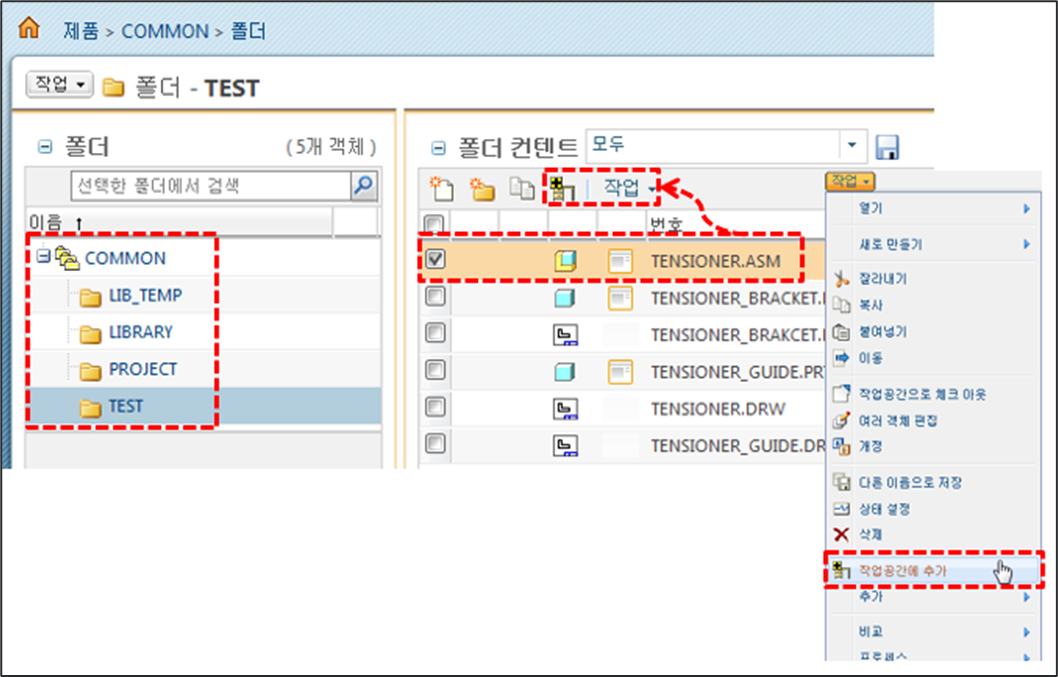
(1) 제품 > 폴더를 선택 합니다.

(2) 폴더 > 서브 폴더를 선택 합니다. Creo 파일에서 "작업공간에 추가"해야 하는 파일을선택 합니다.
작업 > 작업공간에 추가 명령을 클릭 하거나, 아이콘을 클릭 합니다.
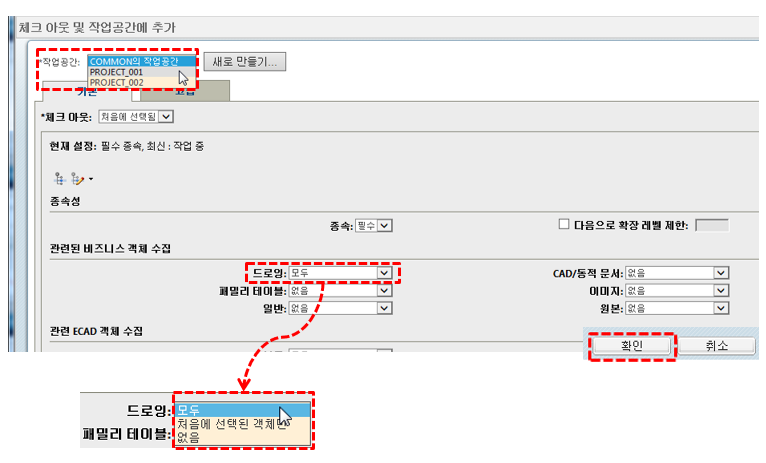
(3) 작업공간 (개인 작업 공간)을 선택 합니다. 관련된 드로잉 파일을 함께 작업공간에 추가 합니다.
- 모두 : 추가할 파일과 관계되는 모든 드로잉
- 처음에 선택된 객체만 : 추가하려고 선택한 그 파일에 해당하는 드로잉

반응형
'Creo Reference Room > Windchill' 카테고리의 다른 글
| Windchill 실습 : 업데이트 (0) | 2025.05.23 |
|---|---|
| Windchill 실습 : 체크-아웃 (0) | 2025.05.23 |
| Windchill 실습 : 체크-인 (0) | 2025.05.21 |
| Windchill 실습 : Save and Upload (0) | 2025.05.21 |
| Windchill PDMLink 주요 명령 개념 이해 #3 (0) | 2025.05.20 |


