■ Sketch 파일 재활용
FreeCAD에서 자주 사용하는 스케치를 매번 새로 그리는 것은 시간 낭비이자 비효율의 극치입니다. 또한 사내 펴준으로 정의하여, 여러 설계자들과 공유 하여 재활용 해야 합니다. 재활용을 높이기 위해서는 "규칙"을 만들어야 합니다 팀원들이나 본인이 정작 귀찮아서 안 쓰고 파묻혀 있다면 아무 의미가 없는 '죽은 문서'가 될 뿐입니다. 결국 핵심은 "어떻게 해야 사람들이 검색하기 편해서 자발적으로 꺼내 쓰게 만들고, 재활용률을 극대화할 것인가?"입니다.
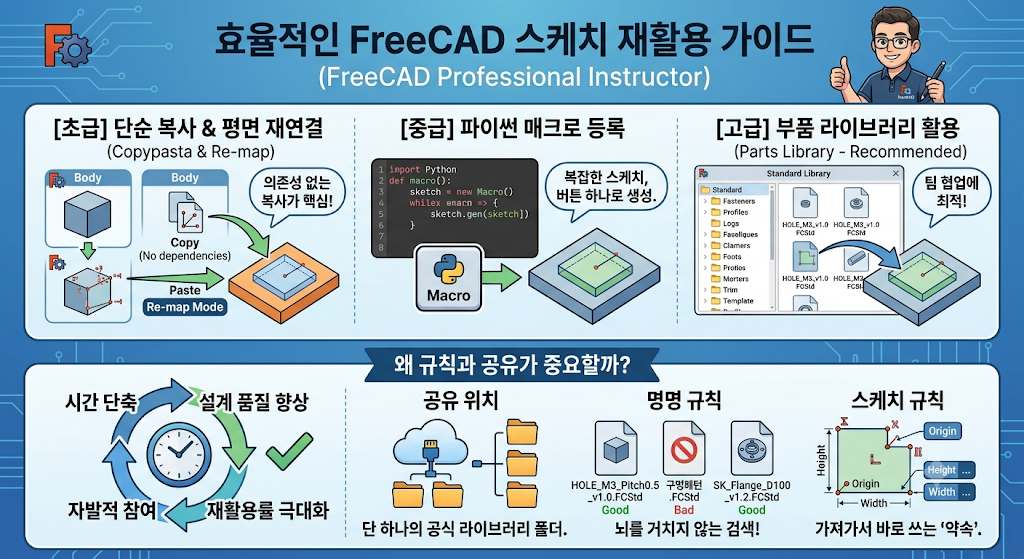
1. 규칙을 만들어야 하는 본질적인 이유: "귀찮음의 최소화"
협업을 하거나 시간이 흘러 과거의 내가 만든 파일을 볼 때, 찾는 데 5분 이상 걸리면 설계자는 그냥 새로 그리기 시작합니다.
- 검색의 피로도 감소:
파일명이 Sketch1_수정_최종.FCStd 같은 식이라면 아무도 안 씁니다. 규칙은 "생각하지 않고 바로 찾기 위해" 필요합니다. - 버전 꼬임 방지:
공유 폴더에 누군가 구버전 스케치를 올려두고, 다른 사람이 그걸 복사해 쓰다가 설계 불량이 나면 전체 신뢰도가 깨집니다. 신뢰도가 깨지면 재활용률은 제로(0)가 됩니다.
2. 재활용률을 극대화하는 4대 핵심 규칙
단순히 "폴더 정리 잘하자"를 넘어, 실제로 손이 가게 만드는 규칙을 만들어 업무에 적용 해야 합니다.
① 직관적인 분류 및 저장 위치 규칙 (어디서 찾을 것인가)
대분류 -> 중분류 폴더 구조화:
- 01_Fasteners (볼트 구멍, 너트 자리 등)
- 02_Profiles (알루미늄 프로파일, 프레임 단면 등)
- 03_Interfaces (PCB 기판 외곽선, 커넥터 체결부 등)
무료 프로그램
GitHub - mnnxp/cadbaselibrary-freecad: This repository contains the source code for the CADBase Library Workbench, a powerful to
This repository contains the source code for the CADBase Library Workbench, a powerful tool designed for users of FreeCAD. The workbench is intended to streamline and improve the workflow when work...
github.com
② 뇌를 거치지 않는 파일 이름 명명 규칙 (어떻게 검색할 것인가)
검색 창에 키워드 하나만 쳐도 원하는 게 튀어나와야 합니다. 파일이름을 "[종류][주요치수/규격][버전] "형식을 추천합니다.
- 나쁜 예: 구멍패턴.FCStd, 모니터거치대스케치.FCStd
- 좋은 예: HOLE_M3_Pitch0.5_v1.0.FCStd, FLANGE_4Hole_D100_v1.2.FCStd
- 이렇게 하면 검색창에 M3만 쳐도 규격 스케치가 바로 필터링됩니다.
③ 스케치 내부의 "약속" 규칙 (가져가서 바로 쓸 수 있는가)
재활용률이 떨어지는 가장 큰 이유는 "남이 만든 스케치 가져왔더니 구속조건이 다 깨지고 치수 바꾸기가 너무 힘들어서"입니다. 스케치를 공유할 때는 다음과 같이 약속을 해야 합니다.
- 원점(Origin)의 명확화:
이 스케치의 기준점이 정중앙인지, 좌측 하단 모서리인지 명확해야 붙여넣을 때 헤매지 않습니다. - 결합부(Attachment) 안내:
스케치 내부에 텍스트나 간단한 메모(주석 스케치)로 *"이 스케치는 외부 패드의 윗면을 기준으로 매핑하세요"*라고 적어두거나, 치수 이름을 Width, Height처럼 직관적인 영어/한글 변수로 명명(Constraint Name)해 둡니다.
3. 어떻게 '재활용률'을 강제로 끌어올릴 것인가? (💥 가장 중요한 것 )
규칙을 다 만들었다면, 이제 팀원들이 이걸 쓰게 만드는 행동 전략이 필요합니다.
- FreeCAD 마스터 파일(종합 카탈로그) 운영: 파일을 수십 개로 쪼개놓으면 찾기 귀찮습니다. FreeCAD_Standard_Sketch_Library.FCStd라는 단 하나의 파일 안에, 각각의 스케치 이름을 이쁘게 바꿔서 Spreadsheet(엑셀 기능)와 함께 저장해 둡니다. 팀원들은 이 파일 하나만 열어놓고 필요한 스케치를 슥슥 복사(Ctrl+C)해서 본인 작업 창에 붙여넣기(Ctrl+V)만 하면 됩니다.
- 성공 사례 공유와 보상: "이번 프로젝트에서 공유 스케치 라이브러리를 사용해 설계 시간을 3일 단축했다" 같은 피드백이 공유되어야 합니다. 또한, 표준 규격 스케치를 깔끔하게 만들어서 라이브러리에 기여한 팀원에게 작게나마 커피 쿠폰 같은 보상을 주는 문화가 있으면 라이브러리가 알아서 풍성해집니다.
| 💡 재활용 선순환 프로세스: [누구나 쉽게 검색] ➔ [10초 만에 복사해서 적용] ➔ [시간 단축 성공 경험] ➔ [자발적 기여] |
- FreeCAD 마스터 파일(종합 카탈로그) 운영: 파일을 수십 개로 쪼개놓으면 찾기 귀찮습니다. FreeCAD_Standard_Sketch_Library.FCStd라는 단 하나의 파일 안에, 각각의 스케치 이름을 이쁘게 바꿔서 Spreadsheet(엑셀 기능)와 함께 저장해 둡니다. 팀원들은 이 파일 하나만 열어놓고 필요한 스케치를 슥슥 복사(Ctrl+C)해서 본인 작업 창에 붙여넣기(Ctrl+V)만 하면 됩니다.
- 성공 사례 공유와 보상: "이번 프로젝트에서 공유 스케치 라이브러리를 사용해 설계 시간을 3일 단축했다" 같은 피드백이 공유되어야 합니다. 또한, 표준 규격 스케치를 깔끔하게 만들어서 라이브러리에 기여한 팀원에게 작게나마 보상을 주는 문화가 있으면 라이브러리가 알아서 풍성해집니다.

💡 마스터 파일(종합 카탈로그)의 효과적인 운영 구조
- Spreadsheet(스프레드시트) 연동: 파일의 가장 첫 번째 항목에 내부 엑셀(스프레드시트)을 배치하여 각 스케치의 주요 치수(예: M3, M4 너비, 높이 등)를 한눈에 표로 정리해 둡니다.
- 이름 규칙(Naming): 스케치 이름을 Sketch_Hole_M3, Sketch_Flange_D100처럼 직관적으로 변경하여 트리 구조만 보고도 원하는 형상을 바로 찾을 수 있게 합니다.
- Ctrl+C / Ctrl+V 프로세스: 팀원들은 이 마스터 파일 하나만 서브 창에 띄워두고, 필요한 스케치를 트리에서 선택해 Ctrl+C를 누른 뒤 본인의 작업 파일로 넘어가 Ctrl+V로 붙여넣기만 하면 됩니다. (종속성 없이 복사하는 해야 합니다.)
FreeCAD에서 기존에 잘 만들어둔 스케치를 깔끔하게 재활용하는 방법
방법 1. 단순 복사 및 붙여넣기
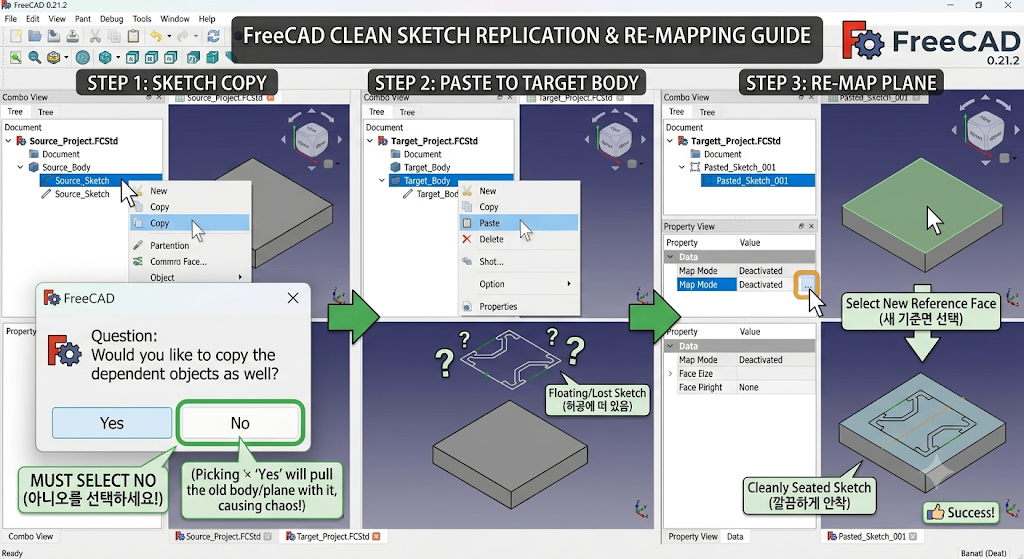
가장 직관적이고 빠르게 다른 파일이나 다른 Body로 스케치를 가져가는 방법입니다. 단, 단순 복사 시 스케치의 참조(의존성) 관계를 주의해야 합니다. 🌟 핵심 팁: "단순 복사"가 아닌 "종속성 없는 복사"를 해야 합니다!
- 스케치 복사: 복사하고 싶은 스케치(Sketch)를 우클릭한 뒤 복사(Copy)를 누릅니다.
- 이때 *"종속된 객체도 함께 복사하시겠습니까?"*라는 안내창이 뜨면 반드시 아니오(No)를 선택해야 합니다. (예를 누르면 스케치가 참조하던 이전 Body나 평면까지 통째로 딸려와 꼬이게 됩니다.)
- 대상 Body에 붙여넣기: 붙여넣을 새 파일이나 새 Body를 선택하고 붙여넣기(Paste)를 합니다.
- 평면 재연결 (Re-map):
- 붙여넣은 스케치는 허공에 붕 떠 있거나 이전 좌표를 헤매고 있을 것입니다.
- 붙여넣은 스케치를 선택한 후, 하단 Data 탭(Properties)에서 Map Mode 항목을 찾아 ... 버튼을 누릅니다.
- 스케치를 얹고 싶은 새 평면(예: XY-Plane 또는 모델의 특정 면)을 선택하고 OK를 누르면 깔끔하게 안착합니다.
방법 2. 매크로(Macro)로 등록하여 원클릭 생성하기
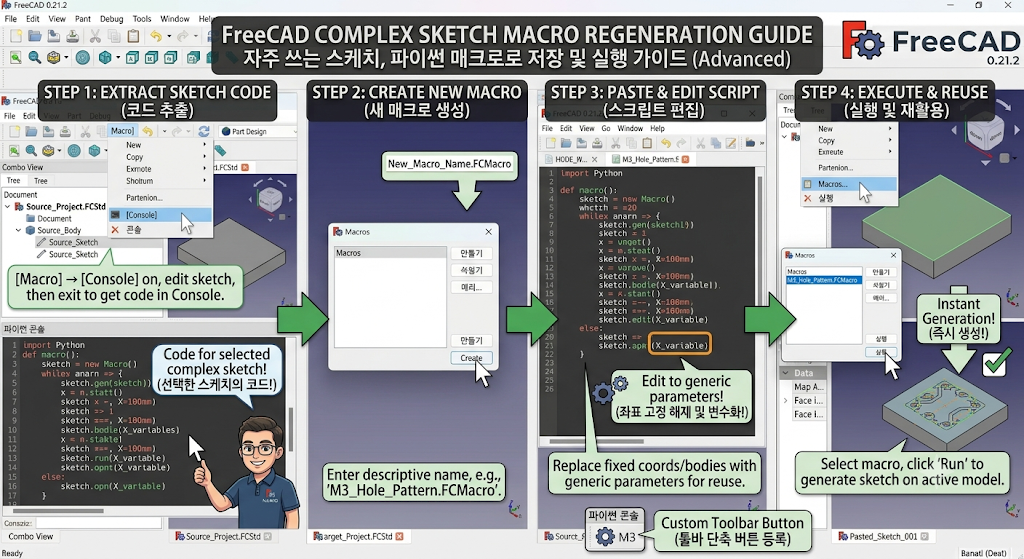
자주 쓰는 복잡한 스케치 형상이 있다면, 이를 파이썬 매크로로 저장해 두고 필요할 때마다 버튼 하나로 실행해 생성하는 방법입니다.
[Macro] -> [Console] 메뉴를 켜둔 상태에서, 재활용할 스케치를 더블클릭해 편집창으로 들어갔다가 나옵니다. 파이썬 콘솔 창에 해당 스케치를 생성하는 파이썬 코드들이 쭉 기록됩니다. 이 코드를 복사합니다.
상단 메뉴에서 [Macro] -> [Macros...] -> [Create]를 누르고, 원하는 이름(예: M3_Hole_Pattern.FCMacro)을 입력합니다.
열린 매크로 에디터 창에 아까 복사한 파이썬 코드를 붙여넣고 저장합니다. 불필요한 좌표 고정값이나 특정 바디 지정 코드는 필요에 따라 범용 코드로 수정해주면 좋습니다.
새로운 작업을 할 때 *Macro] -> [Macros...]에서 저장한 매크로를 선택하고 [Run]을 누르면, 설계 중인 화면에 똑같은 스케치가 즉시 생성됩니다. Tool bar에 단축 버튼으로 등록해 쓰면 더욱 편리합니다.
'업무 자동화 > FreeCAD' 카테고리의 다른 글
| FreeCAD 배우기] 멀티 바디 (0) | 2026.07.16 |
|---|---|
| FreeCAD 배우기] 부품 모델 만들기 (1) | 2026.07.16 |
| FreeCAD 배우기] 기본 Feature 사용 하기 (0) | 2026.07.13 |
| FreeCAD 배우기] 스케치 모드 (0) | 2026.07.09 |
| Template 모델 구성 관리 (0) | 2026.07.01 |


