▣ Google AI Studio의 웹 인터페이스 매뉴 :
사용자가 Google AI Studio에서 프로젝트를 시작하고, 모델과 소통하고, 이전 작업을 관리하며, 필요한 정보를 찾을 수 있도록 돕는 기본적인 네비게이션을 제공합니다.
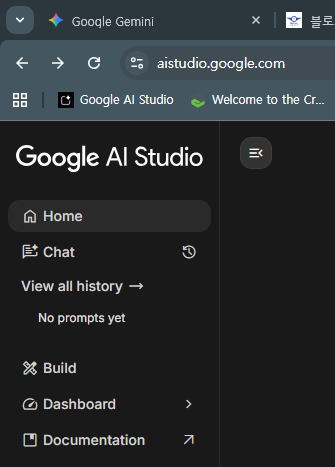
- Home (홈): 스튜디오의 메인/시작 화면으로 돌아가는 메뉴입니다.
- Chat (채팅): 모델과 대화 형식으로 상호작용할 수 있는 기능입니다. 이전에 사용한 채팅 기록을 보여주는 아이콘(시계 모양)도 옆에 있습니다.
- View all history (모든 기록 보기): 사용자가 이전에 모델과 진행했던 모든 상호작용 기록(채팅 및 프롬프트)을 볼 수 있는 링크입니다.
- 아래에 'No prompts yet (프롬프트가 아직 없습니다)'라는 텍스트가 있어 아직 사용 기록이 없음을 알려줍니다.
- Build (빌드): 새로운 모델 애플리케이션이나 프롬프트를 만들고 구성하는 주요 작업 공간입니다.
- Dashboard (대시보드): 사용자가 만들거나 관리하는 프로젝트나 리소스에 대한 개요를 볼 수 있는 곳입니다.
- Documentation (문서): Google AI Studio 및 관련 API 사용 방법에 대한 공식 문서를 볼 수 있는 링크입니다. (외부 링크로 이동하는 아이콘이 옆에 있습니다).
- Get API key (API 키 받기):
- 기능: 사용자가 Google의 AI 모델(예: Gemini API)에 프로그래밍 방식으로 접근하고 자신의 애플리케이션에 통합할 수 있도록 API 키를 생성하거나 확인할 수 있는 메뉴입니다.
- 용도: 이 키는 사용자의 계정을 인증하고, API 사용량을 추적하며, 보안을 유지하는 데 필수적입니다.
- View status (상태 보기):
- 기능: Google AI 플랫폼 서비스의 운영 상태를 확인할 수 있는 메뉴입니다.
- 용도: 현재 API 서비스에 장애가 있는지, 시스템 점검 중인지 등 서비스의 상태 정보를 파악하여 사용자의 개발 작업에 영향을 미치는 요소를 미리 확인할 수 있습니다.
- Settings (설정):
- 기능: 사용자 계정, 알림, 선호하는 언어, 보안 및 기타 플랫폼 전반의 환경 설정을 조정할 수 있는 메뉴입니다.
- 용도: 사용자가 자신의 개발 환경을 맞춤 설정하고 계정 정보를 관리하는 데 사용됩니다.
▣ 빌드 메뉴 세부 내용
새로운 챗봇이나 프롬프트를 '만들기' 위한 주된 메뉴는 Build (빌드) 메뉴를 선택합니다.

'Build apps with Gemini'라는 제목처럼 Gemini 모델을 사용하여 AI 기반 애플리케이션을 구축하는 데 중점을 둔 기능들을 제공합니다. 주요 구성 요소 및 기능은 다음과 같습니다.
1. 시작 및 검색 (상단)
- 검색 창 (Start building with Gemini, try "Build me an AI photo editing app using Nano Banana"):
- 기능: 사용자가 자연어 명령을 입력하여 원하는 애플리케이션의 프로토타입 생성을 요청할 수 있는 기능입니다. 예를 들어, "Nano Banana를 사용해서 AI 사진 편집 앱을 만들어 줘"라고 입력하면, 스튜디오가 그에 맞는 초기 설정을 만들어 줍니다.
- Run Ctrl + Enter 버튼: 입력한 명령어를 실행하는 버튼입니다.

※ Advanced settings (고급 설정)
이 설정들은 주로 AI 모델의 동작 방식, 코드 지원 기능, 그리고 음성 입력과 관련된 세부 사항을 조정하는 데 사용됩니디.주요 설정 항목은 다음과 같습니다.
1) Select model for the code assistant (코드 도우미를 위한 모델 선택)
- 기능: 코드 작성이나 검토와 같은 개발 작업을 지원하는 AI 모델을 선택합니다.
- 현재 설정: Default (Gemini 2.5 Pro)로 되어 있습니다.
- 설명: "The model will be used by the code assistant to generate code."
(이 모델은 코드 도우미가 코드를 생성하는 데 사용될 것입니다.)
2) System instructions (시스템 명령어)
- 기능: AI 모델에게 특정 규칙, 스타일, 역할, 또는 배경 지식을 부여하여 모델의 출력(응답)을 제어하는 핵심적인 설정입니다.
- 설명: "Add custom instructions for your project to control style, models used, add specific knowledge, and more." (스타일, 사용된 모델 제어, 특정 지식 추가 등을 위해 프로젝트에 사용자 지정 명령을 추가합니다.)
3) System instructions template (시스템 명령어 템플릿)
- 기능: 시스템 명령어를 미리 정의된 개발 환경에 맞춰 쉽게 적용할 수 있도록 템플릿을 선택하는 기능입니다.
- 현재 설정: React (TypeScript)로 되어 있습니다.
- 설명: "The configuration is for working with React + TypeScript application. Assumes a basic structure with index.html and index.tsx. Code Assistant follows strict guidelines for using the Gemini API." (이 구성은 React + TypeScript 애플리케이션 작업용입니다. index.html 및 index.tsx의 기본 구조를 가정합니다. 코드 도우미는 Gemini API 사용에 대한 엄격한 지침을 따릅니다.)
4) Microphone selector (마이크 선택기)
- 기능: 음성-텍스트(speech-to-text) 기능을 사용할 때 사용할 오디오 입력 장치(마이크)를 선택합니다.
- 설명: "Select the audio source for the speech-to-text feature." (음성-텍스트 기능을 위한 오디오 소스를 선택합니다.)
요약: 이 고급 설정 창은 개발자가 특정 프로젝트의 요구 사항에 맞춰 AI 도우미의 동작 방식, 출력 스타일, 그리고 하드웨어 입력 방식을 세밀하게 조정할 수 있도록 합니다.
※ Add file
'+' 아이콘을 클릭했을 때 나타나는 메뉴는 AI 모델에 입력으로 제공할 파일(데이터)을 업로드하는 기능을 나타냅니다.이 기능을 통해 사용자는 텍스트 상자에 직접 입력하는 대신, 모델이 처리하고 분석할 수 있는 다양한 형식의 데이터를 가져올 수 있습니다. 기본적으로 챗봇(AI 모델)에게 학습 데이터를 주는 것과 유사한 역할을 합니다. 더 정확히 말하면, 이는 챗봇이 현재 대화나 작업을 수행하는 데 필요한 컨텍스트(Context) 또는 입력 데이터를 제공하는 기능입니다.
- Upload Image (이미지 업로드)
- 기능: 사진, 그림 또는 기타 이미지 파일을 업로드합니다.
- 용도: Gemini와 같은 멀티모달(Multi-modal) 모델은 이 이미지를 분석하고, 이미지에 대한 설명을 생성하거나, 이미지 속 내용을 바탕으로 질문에 답하는 등의 작업을 수행할 수 있습니다.
- Upload text file (텍스트 파일 업로드)
- 기능: .txt, .csv, .json과 같은 일반 텍스트 파일을 업로드합니다.
- 용도: 긴 문서나 데이터셋을 모델에게 제공하여 요약, 번역, 특정 정보 추출, 또는 텍스트 기반 코드 생성 등을 요청할 수 있습니다.
- Upload PDF (PDF 업로드)
- 기능: PDF 형식의 문서 파일을 업로드합니다.
- 용도: 연구 논문, 보고서, 긴 설명서와 같이 구조화된 문서를 모델이 읽고 내용을 파악하여, 해당 문서에 대한 질문에 답변하거나 요약하는 데 사용됩니다.
학습 데이터와의 차이점:

1) 정규 학습 데이터: 모델 자체의 성능을 높이기 위해 수백만 또는 수십억 개의 데이터를 사용하여
모델을 훈련(Training)시키는 데 사용됩니다. (이는 사용자가 직접 하는 것이 아님)

2. 컨텍스트/입력 데이터 (파일 업로드): 현재 특정 챗봇 세션에서 모델이 참조하거나 분석하도록 제공하는 데이터입니다.
모델은 이 데이터를 바탕으로 사용자 질문에 응답하거나 작업을 수행합니다.

결론적으로, 사용자가 업로드하는 파일은 "이 데이터를 참고하여 나에게 응답해줘"라고 모델에게 지시하는 것이며,
이는 챗봇의 응답 품질과 관련 작업의 정확도를 높이는 중요한 방법입니다.

2. 시작 옵션 (바로가기)
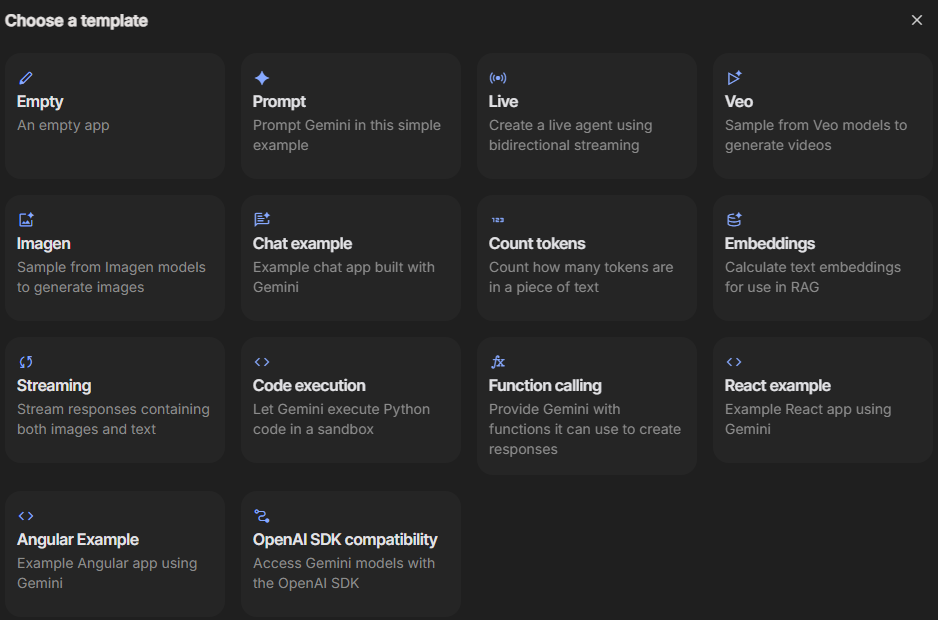
- Start from a template (템플릿에서 시작):
- 기능: 이미 구성된 다양한 템플릿(코드, 프롬프트, 설정) 중에서 선택하여 새로운 프로젝트를 빠르게 시작할 수 있습니다.
- Dynamic text game using Gemini (Gemini를 사용한 동적 텍스트 게임):
- 기능: 텍스트 기반 게임이나 인터랙티브 스토리를 만드는 데 특화된 템플릿에 바로 접근할 수 있습니다.
- Gemini powered code review tool (Gemini 기반 코드 검토 도구):
- 기능: 코드 검토 작업을 자동화하는 AI 도구를 구축하기 위한 템플릿에 바로 접근할 수 있습니다.
- Recipe generator using Gemini (Gemini를 사용한 레시피 생성기):
- 기능: 사용자의 입력에 따라 레시피를 생성하는 애플리케이션을 만드는 데 특화된 템플릿에 바로 접근할 수 있습니다.
3. 쇼케이스 및 프로젝트 관리 (탭 메뉴)
화면 중앙에는 여러 개의 탭이 있어 프로젝트를 탐색하고 관리할 수 있습니다.
- Showcase (쇼케이스) (현재 선택됨):
- 기능: Gemini 모델로 만들 수 있는 다양한 기능을 보여주는 예제 애플리케이션(Interactive demo) 목록입니다.
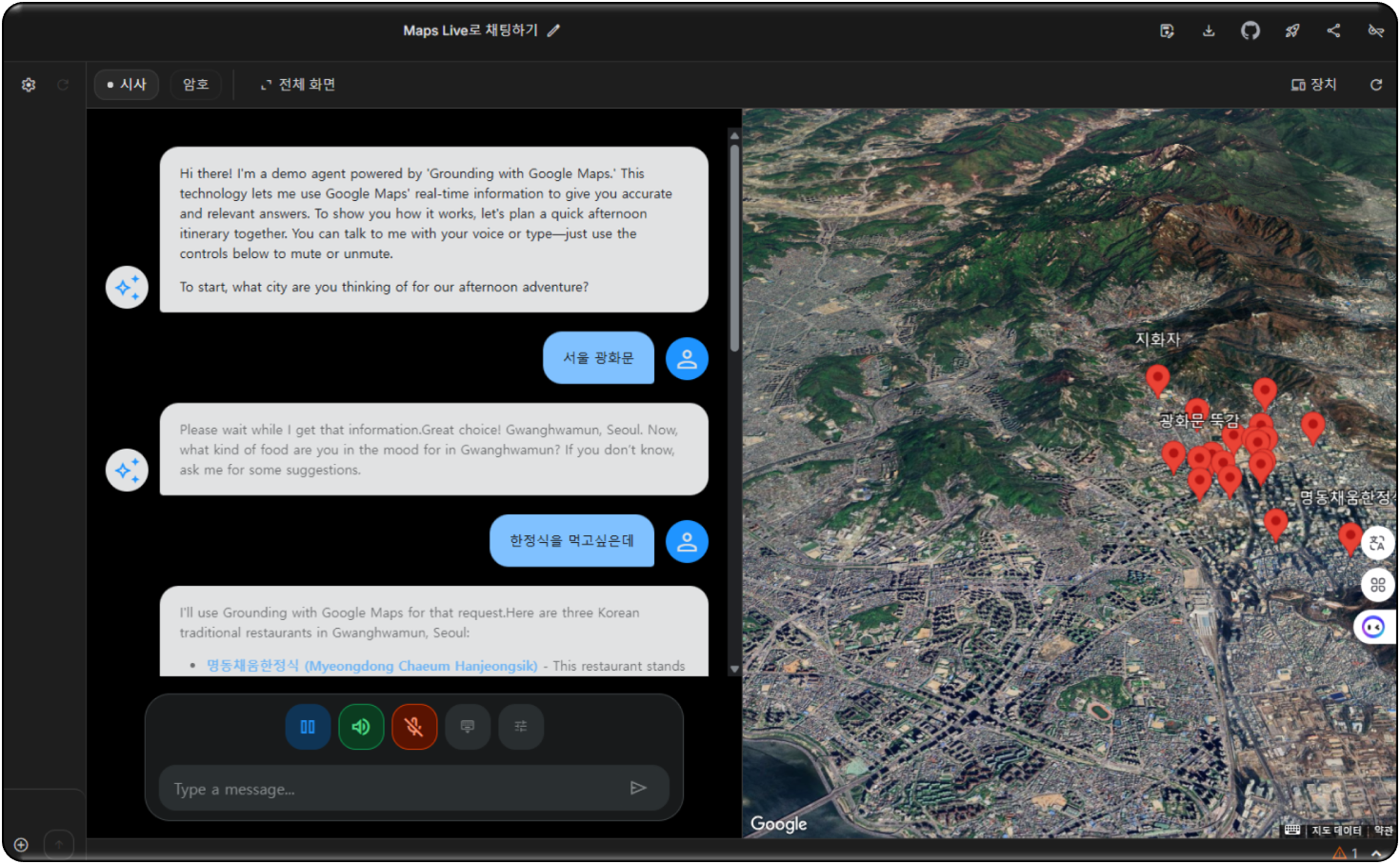
- 예시: "Chat with Maps Live" (실시간 지도 정보를 활용한 대화), "Veo Studio" (영상 생성), "Native Audio Function Call Sandbox" (오디오 기능 호출 테스트) 등.
- Your apps (내 앱):
- 기능: 사용자가 Google AI Studio에서 직접 만들고 저장한 모든 애플리케이션 또는 프롬프트 프로젝트 목록을 보여줍니다.
- Recent apps (최근 앱):
- 기능: 사용자가 최근에 작업했거나 접근했던 프로젝트 목록을 보여줍니다.
- FAQ:
- 기능: 'Build' 기능 및 애플리케이션 구축에 대한 자주 묻는 질문과 답변을 제공합니다.
예시 : 구글 지도를 사용 하여 사용자가 입력한 내용과 연관된 장소를 구글 지도에 표시합니다.
by korealionkk@gmail.com

'업무 자동화 > AI' 카테고리의 다른 글
| 왜? 젠슨 황은 한국을 선택 했나? (0) | 2025.11.01 |
|---|---|
| 2026년 .... (0) | 2025.11.01 |
| Google AI Studio(구글 AI 스튜디오) #1 (0) | 2025.10.20 |
| 인공신경망 ? (0) | 2025.09.05 |
| 인공지능의 발전 과정 (2) | 2025.09.04 |


