JAVA 개발 환경 설정 #2-1
◎ CREO 9.0용 JAVA API 개발 환경 설정 가이드
Creo Parametric 9.0용 Java API(Creo Object TOOLKIT Java 또는 J-Link)로 프로그램을 개발하기 위한 JDK, VS Code 설치 및 연동 방법을 순차적으로 안내 입니다. Creo Object TOOLKIT Java 라이선스: 귀하의 애플리케이션 개발 환경에는 적절한 라이선스가 필요합니다. (Creo Object TOOLKIT Java를 사용하려면 Creo Object TOOLKIT Java 애플리케이션을 개발하고 잠금 해제하기 위한 개발 라이선스 와 애플리케이션을 실행하기 위한 런타임 라이선스가 필요합니다.) 이미 Creo TOOLKIT 라이선스를 보유한 고객은 Creo TOOLKIT 라이선스와 함께 Creo Object TOOLKIT Java 확장 라이선스를 사용할 수 있습니다) .
▶ Creo Object TOOLKIT Creo+ 용 Java 도움말 센터
PTC Help Center
Your browser has DOM storage disabled. Make sure DOM storage is enabled and try again.
support.ptc.com
1. JDK 설치 및 버전 선택
Creo 9.0 기반 개발에는 특정 버전의 Java가 필요하며, Java 11 또는 Java 17와 같은 LTS(Long-Term Support) 버전이 가장 권장됩니다. 여기서는 현재 가장 권장되는 LTS 버전인 Java 17 입니다.
LTS (Long-Term Support) 버전은 소프트웨어 배포에 있어서 장기간 안정적인 지원과 업데이트를 제공하는 버전을 의미합니다.

이는 기업 환경이나 중요 시스템에서 소프트웨어를 오랫동안 안전하게 사용하기 위해 매우 중요한 개념입니다.

소프트웨어 제작사(예: Java의 Oracle/OpenJDK 커뮤니티)가 해당 버전에 대해 일반적인 버전보다
훨씬 더 긴 기간 동안 주요 보안 패치, 버그 수정, 안정성 개선 사항 등을 제공하겠다고 약속한 버전입니다.
주의 : 모든 Creo Object TOOLKIT Java 애플리케이션은 jar 파일로 패키징해야 합니다.
패키징(Packaging)은 컴파일(Compilation)과 다른 의미이며, 개발 과정의 서로 다른 단계를 나타냅니다.
| 구분 | 컴파일 (Compilation) | 패키징 (Packaging) |
| 목적 | 소스 코드를 실행 가능한 형태(바이트 코드)로 변환 | 변환된 실행 파일을 배포 및 실행이 편리한 단일 파일로 묶음 |
| 입력 파일 | .java 파일 (소스 코드) | .class 파일 및 기타 리소스 파일 (이미지, 설정 파일 등) |
| 출력 파일 | .class 파일 (바이트 코드) | .jar 파일 (Java Archive) |
| 수행 주체 | 자바 컴파일러 (javac) | 빌드 도구 (JDK의 jar 명령어, Maven, Gradle 등) |
| 수행 시점 | 개발자가 코드를 완성한 직후 | 애플리케이션의 실행 준비가 완료된 마지막 단계 |
⚙️ 컴파일 (Compilation)
컴파일은 자바 언어로 작성된 텍스트 파일인 소스 코드(.java)를 자바 가상 머신(JVM)이 이해할 수 있는 바이트 코드(.class)로 번역하는 과정입니다.
- 핵심: 언어의 번역 (사람의 언어 → 기계의 언어)
📦 패키징 (Packaging)
패키징은 컴파일이 완료된 후, 생성된 모든 .class 파일과 해당 애플리케이션 실행에 필요한 모든 보조 리소스 파일(이미지, 설정 파일, 매니페스트 파일 등)을 단일 파일(.jar)로 압축하여 묶는 작업입니다.
- 핵심: 배포의 편리성 확보 (실행에 필요한 모든 것을 하나로 묶음)
⚙️Creo ToolKit Java에서의 의미
Creo Object TOOLKIT Java 애플리케이션을 .jar 파일로 패키징해야 한다는 것은 다음과 같은 이유 때문입니다.
- 배포 및 관리 용이: 수백 개의 .class 파일과 리소스 파일을 단 하나의 .jar 파일로 관리할 수 있어 배포와 버전 관리가 매우 편리합니다.
- Creo와의 연동: Creo Parametric은 protk.dat 파일을 통해 외부 애플리케이션을 로드할 때, 패키징된 .jar 파일을 지정하여 해당 애플리케이션을 손쉽게 실행할 수 있도록 설계되어 있습니다.
따라서, 개발자는 소스 코드를 컴파일하여 .class 파일을 만들고, 그 .class 파일들을 패키징하여 최종 .jar 파일을 만들어 Creo에 연동하게 됩니다.
프로그램 테스트는 반드시 패키징을 한 후에만 해야 하는 것은 아닙니다. 자바 개발에서는 개발 단계와 최종 배포/통합 단계에 따라 테스트 방식이 다릅니다. 그러나 Creo Object TOOLKIT Java 개발 시, Creo Object TOOLKIT Java 애플리케이션의 경우, 대부분의 API는 Creo Parametric 세션 내부에서만 의미를 가지므로, 최종적인 통합 테스트는 .jar 파일로 패키징한 후, Creo Parametric을 실행하고 protk.dat을 통해 애플리케이션을 로드(Load)**하여 진행해야 합니다.
하지만, 비즈니스 로직이나 단순한 유틸리티 클래스처럼 Creo API에 의존하지 않는 코드 부분은 패키징 없이 VS Code 내에서 유닛 테스트를 통해 미리 검증하는 것이 일반적이며 효율적입니다. 프로그램 테스트 시간의 많이 소요 됩니다.필수로 컴파일과 빌드 과정이 필요 하여 그렇습니다.
1. Creo 9.0 호환 JDK 버전 설치 방법
[Java] 자바 버전 확인방법 (JDK 버전)
자바 버전 확인방법 (JDK 버전) 윈도우에서 내 PC에 설치되어 있는 자바 JDK 버전 확인방법에 대해 알아보도록 하겠습니다. 1. cmd 창 열기 컴퓨터 화면의 좌측 하단 검색창에서 "cmd"를 입력한후 "명
kadosholy.tistory.com
▶ 아래 사이트를 참고하여, 설치 및 설정을 완료 합니다.
[Windows] 윈도우에 OpenJDK 17 설치
[Windows] 윈도우에 OpenJDK 17 설치 윈도우에 OpenJDK17을 설치하기 위해 아래 URL에 접속하여 OpenJDK 17 압축파일을 다운로드 한다. Java Platform, Standard Edition 17 Reference Implementations Java Platform, Standard Edition 1
jiurinie.tistory.com
2. Creo 9.0 Creo Object TOOLKIT Java를 설치
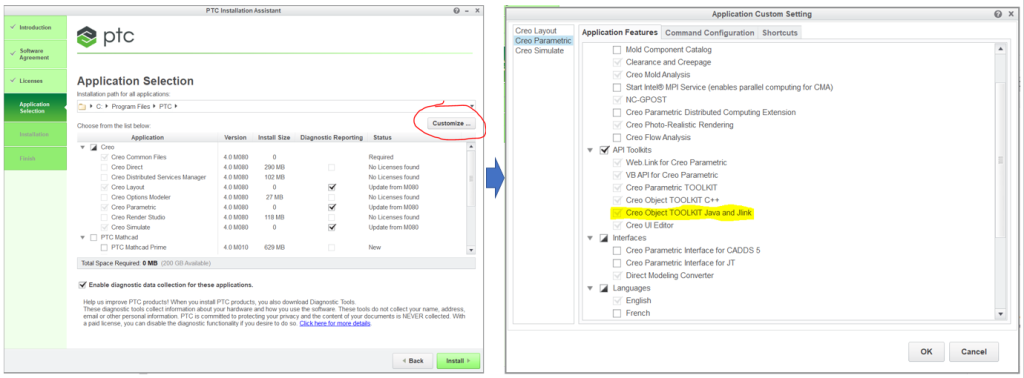
위 그림과 같이 필수 라이브러리는 기본 Creo 애플리케이션과 함께 선택적 구성 요소로 설치됩니다.
- Creo 9.0 설치 프로그램을 실행합니다.
- "새로운 소프트웨어 설치 또는 추가" 옵션을 선택하세요.
- 애플리케이션 사용자 지정 설정 > Creo Parametric > API 툴킷 으로 이동하여 Creo Object TOOLKIT Java 및 J-Link가 선택되어 있는지 확인 합니다.
- 설치를 완료하세요. 라이브러리와 예제 애플리케이션은 .에 저장됩니다 <creo_loadpoint>\<version>\Common Files\otk\otk_java.
Creo Object TOOLKIT Java 및 J-Link 옵션을 선택하면 Creo 로드포인트 아래에 다음 디렉터리가 생성됩니다 . J-Link는 다음 디렉터리에 자동으로 설치됩니다.

1) <creo_loadpoint>\<datecode>\Common Files\otk\otk_java
—J -Link 애플리케이션 에서 사용될 Creo Object TOOLKIT Java 에 특정한 모든 라이브러리가 포함되어 있습니다 .

2) <creo_loadpoint>\<datecode>\Common Files\otk_java_doc
—J-Link 에 대한 참조로 사용해야 하는 Creo Object TOOLKIT Java 에 대한 특정 설명서 파일이 포함되어 있습니다 .

3) <creo_loadpoint>\<datecode>\Common Files\otk_java_free
—J-Link 에 특화된 모든 예제 애플리케이션이 포함되어 있습니다 .
3. VS Code 개발 환경 구축
1) VS Code 설치
Visual Studio Code 공식 웹사이트에서 다운로드하여 설치합니다.
Visual Studio Code - The open source AI code editor
Visual Studio Code redefines AI-powered coding with GitHub Copilot for building and debugging modern web and cloud applications. Visual Studio Code is free and available on your favorite platform - Linux, macOS, and Windows.
code.visualstudio.com
2) 필수 Java 확장팩 설치
VS Code를 자바 개발 IDE처럼 사용하기 위한 핵심 확장팩을 설치합니다.
- VS Code를 실행합니다.
- 왼쪽 활동 막대에서 확장 (Extensions, Ctrl+Shift+X) 아이콘을 클릭합니다.
- 검색 창에 **Extension Pack for Java**를 입력하고 설치합니다.
- 이 확장팩은 자바 언어 지원, 디버거, 테스트 실행기 등 개발에 필요한 모든 핵심 도구를 자동으로 설치합니다.
참고 사이트 . . .
Microsoft Visual Studio Code에서 Java 개발 환경 설정하기
이전에 Visual Studio Code를 설치해보았습니다. Visual Studio Code를 설치만 했을때 할 수 있는 작업이 없더군요. 필요한 언어에 대한 확장팩을 설치해야 더 나아갈 수 있었습니다. 이번에는 Visual Studio Co
offbyone.tistory.com
3) VS Code와 JDK 연동 확인
- "Ctrl + Shift + P"를 눌러 명령 팔레트를 엽니다.
- "Java: Configure Java Runtime"을 검색하여 실행합니다.
- 설치된 JDK 목록이 표시되는지 확인하고, 프로젝트 컴파일에 사용할 Java 17 경로가 올바르게 설정되었는지 확인합니다.
• JDK 17 설치 및 환경 설정
JDK 17은 구글 검색을 통해 다운로드 받아 설치하며, 설치 시 경로 설정 등 기본적인 환경 설정 과정을 거칩니다.
• Visual Studio Code 설치 및 Java 확장팩 구성
Visual Studio Code는 구글 검색으로 다운로드 받아 설치하며, 설치 후 언어팩을 한국어로 변경하고 'Extension Pack for Java'를 설치하여 Java 개발 환경을 완성합니다.
• Visual Studio Code에서 Java 코드 작성 및 실행
새로운 폴더를 생성하고 'Hello World.java' 파일을 작성한 후, IDE의 단축키 기능을 활용하여 코드를 작성하고 실행합니다. 작성된 코드는 콘솔 창에서 'Hello World' 결과가 출력됨을 확인할 수 있습니다.
by korealionkk@gmail.com